顯示具有 隨堂練習 標籤的文章。 顯示所有文章

星期六, 12月 06, 2008

隨堂講義十一

目標
應用Symmetry修改器製作對稱物

▲圖1
學習新功能
  • Symmetry
  • Meshsmooth
實例步驟
  1. 在Perspecive觀視埠以box畫一長方體。其Length Segs、Width Segs、Height Segs分別設為2、2、3。
  2. 按F4鍵以顯示分割線,如圖1之1。
  3. 加入Edit Poly修改器。
  4. 進入Vertex次物件。
  5. 在Left觀視埠,將其中軸左側的節點刪除。
    原物件僅存一半,如圖1之2。
  6. 離開Vertex次物件。
二、加入Symmetry修改器
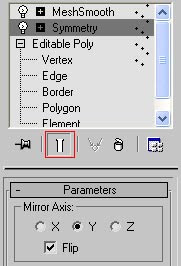
  1. 加入Symmetry修改器,圈點YFlip
  2. 點按圖2中Symmetry左側的燈泡圖示,使呈明亮態。
  3. 點按圖2中的Show End Result鈕(紅色框內的圖示)。物件鏡射出另一半,回復到原物外形,如圖1左之3。
    ▲圖2
  4. 回到Edit Poly修改器中的Vertex或Edge或Polygon,為步驟5.的殘存物件之節點、邊線或面做移位、旋轉及縮放等轉換。
  5. 或同上一步驟,將Extrude、Bevel與前三種轉換結合。
    結果可能如圖1之4之物件。
  6. 離開次物件。
入Meshsmooth修改器
  1. 再於控制面板內加入Meshsmooth修改器,將iterations的值設為2,則可讓該物件變成流線造形,如圖1之5。
  2. 存檔。

星期六, 11月 29, 2008

隨堂講義十

目標
在球體貼人臉圖

學習新功能
  • 採用Cylinder Mapping
實例演練
  1. 畫一圓球。
  2. 加入一材質球。
  3. 加入UVW Map修改器。
    將Mapping選Cylinder。
  4. 加入Unwrap UVW修改器,選用Face。
  5. 點按Edit鈕。
  6. 點按控制面板上的「Edit...」鈕。
    出現Edit UVWs視窗。
  7. 點按Edit UVWs視窗Tools > Render VUW Template,按下Render UVW Template鈕。
  8. 按磁片圖示,將該圖存為JPG格式。
  9. 開啟Photoshop軟體,並開啟步驟8.的檔案。(補充方法:則開啟新檔,點按滑鼠右鍵,按「貼上」。)
  10. 開啟圖層視窗,點按背景層,再點按刪除圖層鈕。
  11. 將唯一的圖層取名為「參考圖」。
  12. 點按新增圖層鈕,將新增的圖層取名為「塗鴨」。
  13. 將兩個圖層互換,使參考圖置於塗鴨層之上。
  14. 點按「參考圖」層,並在圖層視窗上緣之不透明值設為70。如此,可以局部透明到上面的圖層。
  15. 在「塗鴨」層畫人臉。
  16. 另存新檔,格式設為PSD,檔名「貼圖原稿」。
  17. 只將人臉層輸出成JPG檔。另存新檔,格式設為JPG,檔名為「貼圖上場」。
  18. 在Material Editor的Diffuse右側,點按小方塊,將貼圖上場載入。
  19. 點按Quick Render看結果。
    若不滿意,重復步驟15至19。

星期六, 11月 08, 2008

隨堂講義八

目標
製作球面局部等厚的澆塗如下圖。

▲左起第四圖是以Cut、Shell及MeshSmooth完成。

▲點按本圖放大,有利理解製作步驟。
學習新功能
  • Shell
步驟

一、建立一球並在原地複製
  1. 在Perspective觀視埠內畫一球。
  2. Edit > Clone,選Copy,原地複製一個球。
二、進行Cut
  1. 進入Modify,修改其數值為20。
  2. 加入Edit Poly。
  3. 點按主工具列上的Snap,按滑鼠右鍵,鉤選Edge/Segment及Face。
  4. 按滑鼠右鍵,選Cut。
  5. 進入Edge次物件。
  6. 選取擬被移除的部份,按Delete。
三、加入Shell修改器
  1. 在指令面板內選Modify,從Modifier List內選Shell修改器,在下掛版內的Outter Thickness設厚度。
四、加入MeshSmooth修改器

  1. 在指令面板內選Modify,從Modifier List內選MeshSmooth修改器,在下掛版內的Outter Thickness設厚度。
  2. 在下掛版內,將Iterations設為2。
五、對齊
  1. 利用Align將原球與外殼對齊。
補充
在球面畫線條,如臉部畫眉毛,做法如下:
  1. 把二之4中的cut改為用Shape中的Line完成眉的外形。
  2. 選取眉物件,在Modify下掛板內的的Rendering鉤選Enable Rendering。
  3. 設定線的粗細值。

隨堂講義七

目標
利用MeshSmooth功能讓物件圓滑化,如下圖的L方管變成L圓管。

▲以MeshSmooth將L方管變為L圓管。
學習新功能
  • MeshSmooth
步驟
  1. 以Box製作形物件,Height Segs設為2
  2. 加入Edit Poly修改器。
  3. 進入Face次物件。
  4. 利用Extrude,將物件改為L形。
  5. 加入MeshSmooth修改器。
  6. 修改下掛板內的Iterations值為2。

星期六, 11月 01, 2008

隨堂講義六

目標
學會貼外部材質的要領

學習新功能
  • UVW Map
  • Unwrap UVW
隨堂實例
  • 小騎士木偶身體的腹背貼圖 (本例將「小騎士」改為「小米」)。

步驟
一、加入Unwrap UVW Map堆疊
  1. 開啟檔案,並選取該身體物件。
  2. 開啟材質編輯器,將一個空白材質球拖拉放給身體物件。
  3. 選取身體物件,在控制面板加入UVW Map堆疊。
  4. 續增Unwrap UVW堆疊,並將Unwrap UWV旁的+打開,再點選Face使成黃色
    (註:在7.0版要選Select Face;2014及2015要選Polygon)。
  5. 點按控制面板上的「Edit...」鈕。(2014及2015版則選Edit UVs→Open UV Editor...)
    出現Edit UVWs視窗。
  6. 在Edit UVWs視窗的選單欄選取Mapping > Flatten Mapping,再按OK。
    Edit UVWs視窗內會出現許多綠色的矩形。
  7. 將控制面板上之Selection Parameters上的Ignore左側的鉤選欄留白。
  8. 在Perspective視埠內框選整個物件,Edit UVWs視窗內的綠色矩形的頂點會轉紅。
  9. 點按Edit UVWs視窗的旋轉符號,將游標放在最左上角的紅點,把所有的矩形旋轉180度。
  10. 點按Edit UVWs視窗Tools > Render VUW Template,按下Render UVW Template鈕。
  11. 按磁片圖示,將該圖存為JPG格式。
補充
以下的方法可以替代上述的10~11。
  1. 在控制面板將Ignore鉤選
  2. 滑鼠在Perspective觀視埠上點按中間的面。
  3. 按住Ctrl鍵,續選緊鄰的兩個面,Edit UVWs視窗內會呈現被選面的八個紅色點。
  4. 在Perspective觀視埠內,按Alt及滑鼠中鍵,滾動繞到身軀另一面,按住Ctrl鍵續選上一步驟的另三個連續面,Edit UVWs視窗內會再增八個紅色點。
  5. 將Edit UVWs視窗移至螢幕中央。按下Print Screen鍵以擷取螢幕畫面。

二、切換到Photoshop
  1. 開啟Photoshop軟體,並開啟步驟一.11的檔案。(補充方法:則開啟新檔,點按滑鼠右鍵,按「貼上」。)
  2. 開啟圖層視窗,點按背景層,再點按刪除圖層鈕。
  3. 選取栽切工具,框選粗藍色框,栽切之。
  4. 將唯一的圖層取名為「參考圖」。
  5. 點按新增圖層鈕,將新增的圖層取名為「塗鴨」。
  6. 點按「參考圖」層,並在圖層視窗上緣之不透明值設為70。如此,可以局部透明到上面的圖層。
  7. 點按「參考圖」圖層,再點按新增圖層。
  8. 將新增圖更名為「底色」,利用油漆工具將「底色層」灌色。
  9. 另存新檔,格式設為PSD,檔名「貼圖原稿」。
  10. 另存新檔,格式設為JPG,檔名為「貼圖上場」。

三、切到3ds max studio
  1. 關閉Unwrap UVW的Select Surface
  2. 開啟材質視窗。
  3. 點按Diffuse右的色塊,點按Bitmap,選「貼圖上場」為貼圖。
  4. 點按主工具欄上的QuickRender。
四、修改貼圖原稿
  1. 回到Photoshop的「貼圖原稿」,修改「塗鴨」圖層的圖及「底色」圖層的色。
  2. 另存新檔,格式設為JPG,檔名為「貼圖上場」。

星期六, 10月 18, 2008

隨堂講義四

目標
建立小木偶的帽子

學習新功能
  • Extended Primitives
  • Shape
  • Lathe
步驟
法一
  1. 從指令面板選單中選Extended Primitives (延伸體元)
  2. 點按Capulse(藥丸)鈕
  3. 在Perspective觀視埠內建立一直立的藥丸
  4. 進入Modify
  5. 調整該藥丸的Height Segs為8
  6. 從Modifier List (修改器清單) 內選用Edit Poly修改器
  7. 再加入Taper修改器
  8. 調整Amount值為1.5左右,Curve值為-2.85。
  9. 將該物件縱向旋轉180度。
▲圖1:以Capulse體元、Taper修改器做出玩偶的帽形。
法二
  1. 在指令面板選Shape
  2. 選Line鈕
  3. 在Front觀視埠內畫出首尾五個節點的折線。
  4. 進入Vertex次物件。
  5. 選取首尾外的節點,視需按滑鼠右鍵,選Bezier,調整綠色控制線,使符合帽子的外廓。
  6. 從Modifier List內選Lathe修改器。
  7. 選下掛板上的Align項內的Min鈕。
  8. 鉤選下掛板內的Flip Noraml (翻轉法線),當著色狀態看到的是黑色的。
▲圖2:以Shape的Line暨Lathe修改器,建立木偶的帽子。

星期六, 10月 11, 2008

隨堂講義三

目標
以圖1的小木偶 (但身體與四肢的槽口)為範本,製作如圖2的簡易的木偶

學習新功能

  • 主工具列的Align (對齊)
  • Create中的Cone、Sphere工具
  • Shift +拖移被選取物件 → 複製
  • Slice
  • Select and Link
製作步驟

一、建立各部位外形
  1. 在Perspective觀視埠,
    以Box畫出身體。
    以Sphere畫出頭。
    以Cone畫出帽子、腳與手。
  2. 以Shift + 拖移,選Copy項來複製。
  3. 以Sphere畫球,於修改器中用Slice,做成半球,利用縮放工具完成鞋形。
  4. 以工具列上的Select and Link工具,將鞋子連結在腳上,以利抬腳。
二、對齊
  1. 以Align工具將帽、頭、身、手、腳對齊。
  2. 在最左側的圓球被選取的狀態下,點按主工具列上的Align圖示。
▲以Align將左側的四物對齊成右側的獨腳偶。

星期六, 10月 04, 2008

隨堂練習二

修改物件
一個物件可以進行修改,如此可以增加變化,產生趣味。

修改物件的方法
  1. 選取欲修改之物件,進入修改器選項。
  2. 從修改器選單中選適用的修改器。
  3. 調整對應的參數或變數。
實例
  • 將長方塊,利用Taper變成金磚。
  • 將長方塊,利用Twist像毛巾般扭轉。
物件與次物件
一物件可以入它的次物件去調整。
  • 將正方體的三個尺度之Segs設為3,加入Edit Poly,進度Face次物件,再拖移各面,可以做出不同的造形。
補充
每次啟動電腦都能成為特定的模式。例如:觀視埠由左上順時鐘為PTFL,且P為著色(Smooth & HighLihgt)。
做法如下
先完成前述的設定之後,File > Save As,取檔名為maxstart,位置在3dsmax\scenes內。
如此,每次開機,都會如所期望的展示方式。

星期六, 9月 27, 2008

隨堂練習一


本單元的上課內容如下:
  • 觀視埠
    將觀視埠設成四個:左上是Perspective;右上是Top;右下是Front;左下是Left。
    有黃色外框者為活化狀態者,未有黃色外框者為呆化狀態。滑鼠在任一呆化狀態的觀視埠點按右鍵,則將該呆化觀視埠切換成活化狀態。
    活化觀視埠最大化切換:Alt + W
    活化Perspective觀視埠,按住Alt鍵 + 按滑鼠中鍵移動,迄x軸向朝右前,z軸向朝上。
  • 關閉觀視方體
    方法1:點按任何觀視方體→右鍵→Configu...→把Show the ViewCube鉤選移掉
    方法2:主工具列 > Views > Viewport Configuration >Viewcube→棄選Show the ViewCube
  • 主工具列 > Views > Viewport Configuration >Viewcube→鉤選Show the ViewCube

  • 主工具列
    轉換物件最常用的三個工具:移位、旋轉及縮放
    將某活化觀視埠彩繪的方法:Quick Render (或F9鍵)

  • 控制面版
    控制面板在螢幕右側,它是3ds max的靈魂所在。它有許多功能選項,例如,物件在Modify功能下,可以調整一些可變動的參數。

  • 建構物件
    萬丈高樓平地起,在Perspective觀視埠內或Top觀視埠內,以Standard Primitives內的元件畫的物件之軸向會相同。
    而在Front、Left建構的物件其方位與Perpective不同。

  • 隨機配色與固定用色
    點按指令面板上的Name and Color之下的色票,鉤選與不鉤選Assign Random

  • 觀視埠上的展示模式
    觀視埠上的物件之展示,依需要可選用不同的模式,例如著色(Smooth Highlight)或線框(Wireframe)。切換該模式的方法是滑鼠右鍵點活化觀視埠左上角的文字,再擇選之。

  • 快速鍵
    Q :選取
    W:移位
    E :旋轉
    R :縮放
    X :形變座標切換
    Z :被選取之物件或全體物件佈滿四埠 (適用於在視埠內找不到物件)

  • 複製物件
    按下Shift +點選一物件→移位 →選Copy

  • 觀看物件的相對關係
    由於從Perspective觀視埠看物件的相關位置有時會失真,所以須從FT或TF或TL兩個觀視埠來對照。

  • 觀視埠展示模式
    F3鍵:著色 (Smooth + Highlihgt)
    F4鍵:分段線 (Wireframe)

  • 滑鼠鍵控制觀視埠物件的瀏覽
    左鍵:點按、選取
    右鍵:出現可用選項
    中鍵:前後滾動可放大觀視埠。
    中鍵下壓左右移:平移觀視埠
    按住alt+中鍵下壓左右移:旋轉觀視埠。

  • Perspective的內定視角
    當你以上一要領改變Perspecive觀視埠的視角後,要還原常態的方法是將它調整到左下的三軸向如下圖。
  • 快速著色
    F9
  • 變更螢幕的的色調(灰色或黑色)
    Customize > Load Customize UI Scheme,選Light 或Dark

星期日, 12月 31, 2006

Bone的建構

骨格在動物的生存及生活中扮演著十分重要的角色。在3d動畫中,骨格也有同樣的地位,它除適用於肢節動作的模擬,也可當做其他非肢節動畫的模擬,如蟲的蠕動等。本單元的內容如下:
  • Bone的建立
  • Bone的編輯
  • Bone簡易動畫
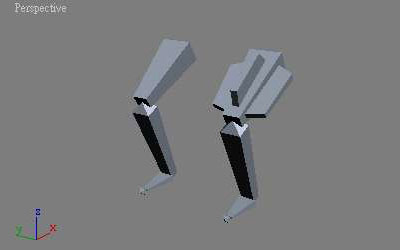
例一:腿骨增鰭

  1. 指令面板 > Systems > Bones。
  2. Front觀視埠內,由上而下畫出大腿、小腿及腳板 (滑鼠右鍵結束建立骨格,其形狀會是一顆鑽石)。第一根骨格稱之為根骨(Root),點按它二下,會全選該根骨所連結的所有骨格。
  3. 選取大腿骨,Modify面板上調整骨之粗細。
  4. 續釣選各個Fin,有兩翼(Side)及前(Front)、後(Back),調動各項數值,觀看骨皮格的外觀變化。
  5. Character > Bone Tools > Bone Edit Mode,點選各骨移動以調整各腿之長短及位置等。
例二:長尾蠕動
  1. Left觀視埠內,以Cone工具,由前往後畫出前粗後細之Segment為5的圓椎。
  2. Modify面板上調整圓椎之長短粗細。
  3. 指令面板 > Systems> Bones。
  4. Top觀視埠,從圓柱粗端依節之長度畫出五節骨格,於尾端按滑尾右鍵以生第六節)。

  5. 功能表列> Character > Bone Tools > Bone Edit Mode,調整各骨格之長短及位置等。
  6. 在各觀視埠內觀察骨格是否居圓椎內。若不是,則調整之。
  7. 為各骨格增鰭,但不直超出椎體。
  8. 將步驟5.之Bone Edit Mode關閉。
  9. 選取圓椎,將它轉換為Editable Poly。
  10. 指令面板 > Modify > Skin > Add,從浮動面板上選Bone01到Bone05。
  11. 打開Skin左側之「+」圖示,選取Envelop(封套),使呈黃色。
  12. 點按Envelop(封套),它有內外兩圈:
    • 內為紅色--包圍不會折曲的肉塊。
    • 外為棕色--包圍兩鄰接骨格重疊區會折曲的肉塊。
  13. 對每一根骨格,調整其內外封套,使紅色與棕色能包住該骨格附近的節點。
  14. 關閉步驟11.之Envelop。
  15. 啟動Auto Key。
  16. 動畫滑桿移到影格20。
  17. 從主工具列上Select by Name,選Bone01,將它往前移。
  18. 動畫滑桿移到影格40。選Bone01,將它往前移。
  19. 動畫滑桿移到影格60。選Bone01,將它往前移。
  20. 動畫滑桿移到影格80。選Bone01,將它往前移。
  21. 動畫滑桿移到影格20,選Bone02,將它往逆時鐘旋轉一些角度。
  22. 動畫滑桿移到影格40,選Bone02,將它往逆時鐘旋轉一些角度。
  23. 選Bone03,將它往逆時鐘旋轉一些角度。
  24. 動畫滑桿移到影格60,選Bone02,將它往逆時鐘旋轉一些角度。
  25. 選Bone03,將它往逆時鐘旋轉一些角度。
  26. 選Bone04,將它往逆時鐘旋轉一些角度。
  27. 動畫滑桿移到影格80,選Bone02,將它往逆時鐘旋轉一些角度。
  28. 選Bone03,將它往逆時鐘旋轉一些角度。
  29. 選Bone04,將它往逆時鐘旋轉一些角度。
  30. 選Bone05,將它往逆時鐘旋轉一些角度。
  31. 關閉Auto Key。
  32. 試播影片。

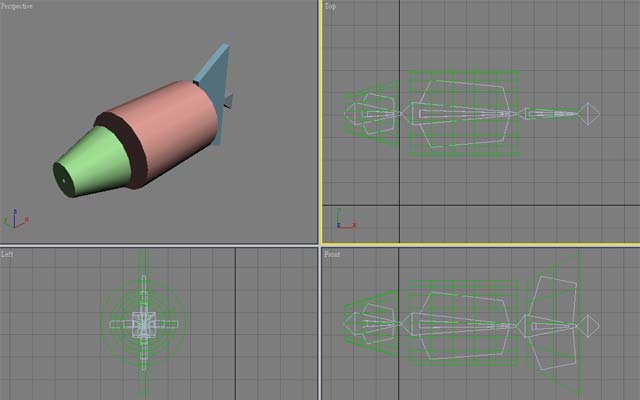
例三:分離物件的動畫
分離物件(如下圖)要利用bone來產生動畫,其要領如下


  1. 畫好分離的物件(本例中有三個組件)。
  2. 將上述之物件轉換成Editable Poly。
  3. 為各分離物件加入材質。
  4. 將物件Attach成一體。
  5. 畫好骨格及鰭。
  6. 物件套用Skin堆疊。
  7. Add→加入骨格。
  8. 指令面板,啟動Envelop(封套)並調整其所能包圍的節點。
  9. 關閉Envelop。
  10. 啟動Auto Key。
  11. 擇定骨格,做出動畫的key。
  12. 重復上一步驟,迄滿意為止。
  13. 關閉Auto Key。
  14. 試播。