星期日, 1月 14, 2007

併入檔案與夾帶檔案
目標
介紹兩種檔案有關的處理,一是Merge,二是Archive。
學習新功能
一、Merge
若3ds max作品是由許多角色所組成的,則可先將各角色做成獨立檔,然後,開一新檔,再以File > Merge的方式併入各別檔而合併成為一體,在merge之前,最好將各檔案的組件如材質、元件或骨格等之命名修改到沒有重復的,如此,可免在merge時進行有關的設定。
二、
將3ds max的作品及其附帶的材質、貼圖一起從某一存檔設施(如家中的主機)送到另一目的地時(如學校的一台電腦),最好利用File > Archive的方式,將檔案有關的資訊全部自動壓縮成zip檔,再到目的地解開該Zip檔。
介紹兩種檔案有關的處理,一是Merge,二是Archive。
學習新功能
- Merge (併入檔案)
- Archive (夾帶檔案)
一、Merge
若3ds max作品是由許多角色所組成的,則可先將各角色做成獨立檔,然後,開一新檔,再以File > Merge的方式併入各別檔而合併成為一體,在merge之前,最好將各檔案的組件如材質、元件或骨格等之命名修改到沒有重復的,如此,可免在merge時進行有關的設定。
二、
將3ds max的作品及其附帶的材質、貼圖一起從某一存檔設施(如家中的主機)送到另一目的地時(如學校的一台電腦),最好利用File > Archive的方式,將檔案有關的資訊全部自動壓縮成zip檔,再到目的地解開該Zip檔。
星期日, 1月 07, 2007
星期日, 12月 31, 2006
Bone的建構
骨格在動物的生存及生活中扮演著十分重要的角色。在3d動畫中,骨格也有同樣的地位,它除適用於肢節動作的模擬,也可當做其他非肢節動畫的模擬,如蟲的蠕動等。本單元的內容如下:

例三:分離物件的動畫
分離物件(如下圖)要利用bone來產生動畫,其要領如下

- Bone的建立
- Bone的編輯
- Bone簡易動畫
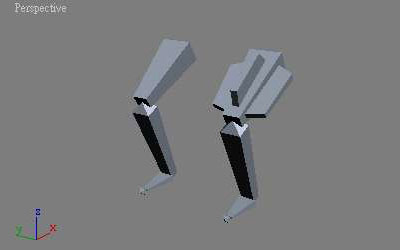
- 指令面板 > Systems > Bones。
- Front觀視埠內,由上而下畫出大腿、小腿及腳板 (滑鼠右鍵結束建立骨格,其形狀會是一顆鑽石)。第一根骨格稱之為根骨(Root),點按它二下,會全選該根骨所連結的所有骨格。
- 選取大腿骨,Modify面板上調整骨之粗細。
- 續釣選各個Fin,有兩翼(Side)及前(Front)、後(Back),調動各項數值,觀看骨皮格的外觀變化。
- Character > Bone Tools > Bone Edit Mode,點選各骨移動以調整各腿之長短及位置等。
- Left觀視埠內,以Cone工具,由前往後畫出前粗後細之Segment為5的圓椎。
- Modify面板上調整圓椎之長短粗細。
- 指令面板 > Systems> Bones。
- Top觀視埠,從圓柱粗端依節之長度畫出五節骨格,於尾端按滑尾右鍵以生第六節)。

- 功能表列> Character > Bone Tools > Bone Edit Mode,調整各骨格之長短及位置等。
- 在各觀視埠內觀察骨格是否居圓椎內。若不是,則調整之。
- 為各骨格增鰭,但不直超出椎體。
- 將步驟5.之Bone Edit Mode關閉。
- 選取圓椎,將它轉換為Editable Poly。
- 指令面板 > Modify > Skin > Add,從浮動面板上選Bone01到Bone05。
- 打開Skin左側之「+」圖示,選取Envelop(封套),使呈黃色。
- 點按Envelop(封套),它有內外兩圈:
- 內為紅色--包圍不會折曲的肉塊。
- 外為棕色--包圍兩鄰接骨格重疊區會折曲的肉塊。
- 對每一根骨格,調整其內外封套,使紅色與棕色能包住該骨格附近的節點。
- 關閉步驟11.之Envelop。
- 啟動Auto Key。
- 動畫滑桿移到影格20。
- 從主工具列上Select by Name,選Bone01,將它往前移。
- 動畫滑桿移到影格40。選Bone01,將它往前移。
- 動畫滑桿移到影格60。選Bone01,將它往前移。
- 動畫滑桿移到影格80。選Bone01,將它往前移。
- 動畫滑桿移到影格20,選Bone02,將它往逆時鐘旋轉一些角度。
- 動畫滑桿移到影格40,選Bone02,將它往逆時鐘旋轉一些角度。
- 選Bone03,將它往逆時鐘旋轉一些角度。
- 動畫滑桿移到影格60,選Bone02,將它往逆時鐘旋轉一些角度。
- 選Bone03,將它往逆時鐘旋轉一些角度。
- 選Bone04,將它往逆時鐘旋轉一些角度。
- 動畫滑桿移到影格80,選Bone02,將它往逆時鐘旋轉一些角度。
- 選Bone03,將它往逆時鐘旋轉一些角度。
- 選Bone04,將它往逆時鐘旋轉一些角度。
- 選Bone05,將它往逆時鐘旋轉一些角度。
- 關閉Auto Key。
- 試播影片。

例三:分離物件的動畫
分離物件(如下圖)要利用bone來產生動畫,其要領如下
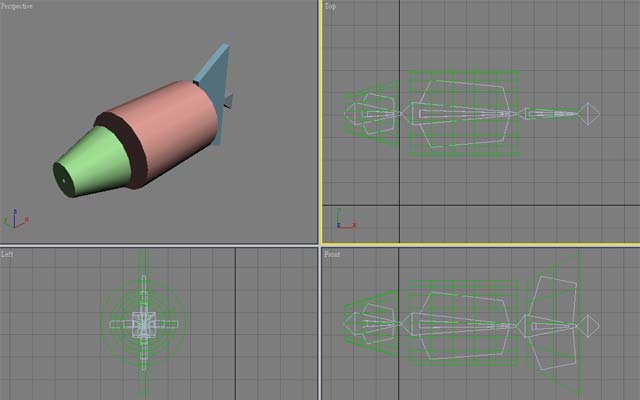
- 畫好分離的物件(本例中有三個組件)。
- 將上述之物件轉換成Editable Poly。
- 為各分離物件加入材質。
- 將物件Attach成一體。
- 畫好骨格及鰭。
- 物件套用Skin堆疊。
- Add→加入骨格。
- 指令面板,啟動Envelop(封套)並調整其所能包圍的節點。
- 關閉Envelop。
- 啟動Auto Key。
- 擇定骨格,做出動畫的key。
- 重復上一步驟,迄滿意為止。
- 關閉Auto Key。
- 試播。
鏡射的應用
許多物件會有鏡射的現象,例如,人之雙手、雙眼等。
在3ds內為了要使物件產生鏡射,可以利用以下的方法得到:
前一例,全部只有二只壼。只要將前一要領中的步驟4之值改為360度的公約數,即可得到更多均佈在椎圓上的壼。
在3ds內為了要使物件產生鏡射,可以利用以下的方法得到:
- 主工具列上的Mirror
- 修改器名單上的Symmetry
- 功能表上的Tools > Array
- 在Top觀視埠內建一椎狀體。
- 在Modify內將椎狀體之座標改為X:0;Y:0。
- 在Top觀視埠內置一壼。將壼把手與椎狀體相接觸。
- 在Modify內將將椎狀體之座標改為Y:0。
- Use Transform Coordinate Center
- Copy
- OK
- 同上例之步驟1-4。
- Modify > Symmetry。
- 開啟Symmetry圖示內的Mirror使成黃色。
- 在螢幕下方,將X欄值改為0,按Enter。
- 同Mirror例之步驟1-4。
- 指令面板>Hierarchy>Affect Pivot Only。
- 在螢幕下方,將X欄值改為0,Y=0,按Enter。
- Tools > Array。
- 點按Rotate,在Increment項之Z欄內鍵入180。
- 在Totals項之Rotate列之Z欄內填入360。
- OK。
前一例,全部只有二只壼。只要將前一要領中的步驟4之值改為360度的公約數,即可得到更多均佈在椎圓上的壼。
星期日, 12月 24, 2006
Selec and Link、Slice On及Bridge之使用
本單元要介紹的內容如下:
可以將多項物件連結在一起,形成一母子關係,子須隨母動,但子則可自由動。
例子:
壼有尾巴,設尾巴是子,壼是母。
選用工具列上的Select and Link工具,點選子物件再拖移到母物件,則Link完成。
Slice
Slice的功能是將球形切片,配合Auto Key及Shell的使用,即可產生眨眼的動作。
例子:
眨眼的動畫
利用Sphere的Slice設定,配合Auto Key即可造成簡易的動畫。
Bridge
Bridge可以將同一物件內的兩個邊界建成連結通道。
例子:
4x4x4與3x3x3的方體的方體藉一小方格連結。
- Select and Link
- Slice On
- Bridge
可以將多項物件連結在一起,形成一母子關係,子須隨母動,但子則可自由動。
例子:
壼有尾巴,設尾巴是子,壼是母。
選用工具列上的Select and Link工具,點選子物件再拖移到母物件,則Link完成。
Slice
Slice的功能是將球形切片,配合Auto Key及Shell的使用,即可產生眨眼的動作。
例子:
眨眼的動畫
利用Sphere的Slice設定,配合Auto Key即可造成簡易的動畫。
Bridge
Bridge可以將同一物件內的兩個邊界建成連結通道。
例子:
4x4x4與3x3x3的方體的方體藉一小方格連結。
星期三, 12月 20, 2006
星期日, 12月 10, 2006
星期六, 11月 18, 2006
動畫入門
對於觀看者而言,於兩個時間點,能感受到物件之位置、形狀、色彩有變化,就是動畫。由此觀之,會有下列三者產生動畫的情境:
基本指令
隨堂練習
- Auto key
- Camera Target
- 相機視窗 (快速鍵C)
- Render成視訊檔(avi)
- 用shape, Line, Loft築道路
- 沿路徑移動 (舊版本:Path Constraint)
新版本:
1. 選定欲動體
2. Motion >Trajectories>Convert From
3. 游標點按所要行進的Spline路徑
_
- 觀者不變,物件在變:利用移位、旋轉及縮放等工具變化目標物件
- 觀者變,物件不變:利用taget相機,在相機視窗內調整相機。
- 觀者變,物件亦變:上兩者的組合應用。
星期日, 10月 29, 2006
期中作業
繳期:11月19日
要求:
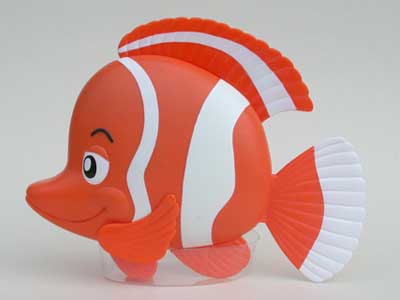
當你在水族館拍同一隻魚的正面及側面時,由於魚與鏡頭的距離不同,拍到的正面及側面之比例會不同。
將這二張圖匯入3ds max當觀視埠的背景前,你必須使魚身之正、側高度一致,其做法如下:
要求:
- 拍攝市售的真魚,將它畫成3d作品,3ds作品包括貼圖、照明及相機,存成max檔。
- Render作品有二種規格,其一是640x480,其二是400x300。
- 上傳到指定的部落格之圖像包括真魚的正面圖像 (寬400pixel)側面圖像上視圖 (寬400pixel)。Render作品 (400x300pixel)。
- 敘述製過方法及心得。
當你在水族館拍同一隻魚的正面及側面時,由於魚與鏡頭的距離不同,拍到的正面及側面之比例會不同。
將這二張圖匯入3ds max當觀視埠的背景前,你必須使魚身之正、側高度一致,其做法如下:
- 用Photoshop開啟魚的正面圖及側面圖。
- 從主選單選擇視窗 >資訊。
資訊視窗出現。 - 從工具箱選用「矩形選取畫面工具」,在正面圖從背鰭到下腹的選取一矩形框,並記錄資訊視窗內的高度值為A。
- 依前法,在側面圖從背鰭到下腹的選取一矩形框,並記錄資訊視窗內的高度值為B。
- 將A與B之小者除以大者,值一數值為C。
- 選A、B為大者之圖,從從主選單選擇影像 >影像尺寸,於對話框內,選寬度的選項內選%,將其值設成C的百分比值,按「確定」鈕。
- 將調整過的圖存成jpg檔供3ds max之觀視埠背景使用。
- 進入http://www.blogger.com
- 依它所規定的三個大步驟進行,張貼一段文字。
- 進入「設定」中的「格式」選項
- 在「時區」項更改為「Taipei」
- 在「編碼」項更改為「Chinese Traditional (Big5)」
- 進入「設定」中的「發佈」選項,於blogspot地址欄更改你的網址。
- 按頁面下方的「儲存設定」,再點按頁面上方「重新發佈」。
- 進入「設定」中的「意見」選項。
- 於「誰能發表意見」欄內去選擇,當你選取任何人時,表示你完全開放給瀏覽者。
- 按頁面下方的「儲存設定」,再點按頁面上方「重新發佈」。
- 按「檢視Blog」。
- 從瀏覽器的檢視 > 重新整理。
星期日, 10月 15, 2006
星期一, 10月 02, 2006
畫鯊魚進階

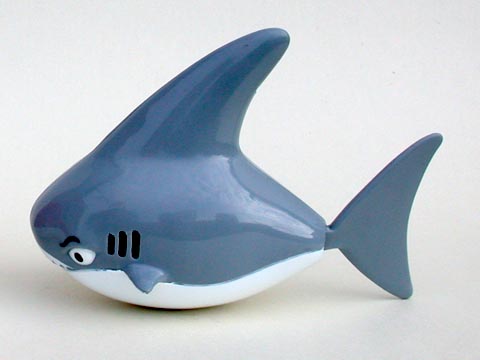
本單元要畫出像上圖之鯊魚,其畫法所涉及的新功能如下:
- Symmetry修改器
- Multi/Sub-Object
- Omni燈
畫鯊魚的步驟可分以下三大項目:
一、塑形
- 在Perspective觀視埠內以Box工具畫一個長方體,設三個軸向的分段數Length:2;Width:3;Height:3。調整其大小與圖相片的魚身大小類似。
- 選取將該box,按滑鼠右鍵,選用Convert To Editable Poly。
- 到Modify面板,選擇Vertex次物件,在Top觀視埠內框選最上方的一列節點,按Delete鍵將其刪除。
- 點按Vertex次物件以離開次物件階層而進入物件階層。
- 從Modify面板內之修改器名單內點按Symmetry二下。圈點Y,並鉤選Flip。
- 進入Vertex次物件,再逐次修改節點的位置。
- 離開次物件階層。
- 從Modify面板之修改器名單內點按Meshsmooth二下,於面板內將Iteration的數值調為2
- 於對話框內選好路徑,並設好檔名如shark。
二、上材質
從實物相片中可以看到鯊魚的身上有兩種色彩,即上半身的藍灰色與下半身的白色。表現此種材質的方法之一是使用Multi-Object材質,其步驟如下:
- 按M鍵,Material Editor出現。
- 將第一個空白的材質球拖拉給鯊魚模型。
- 點按Standard鈕兩次以開啟一對話框,於框內點按Multi/Sub_Object二下。
- 於Material Editor內,對ID為1之Sub-Material中的小色塊點按二下。
- 於調色盤內調出灰藍色。
- 同前二步驟,將ID為2之Sub-Material的子色塊設定為白色。
- 回到觀視埠,選取鯊魚模型,點按指令面板上的Modify,並進入Polygon次物件階層。
- 在Front觀視埠內框選上半身的polygon,注意:Ignore不可鉤選。
被選取者會呈紅色面。 - 到指令面內之Polygon Properties欄內,將Set ID右側的欄位鍵入1,按Enter鍵。
- 在Front觀視埠內框選下半身的polygon。 被選取者會呈紅色面。
- 到指令面內之Polygon Properties欄內,將Set ID右側的欄位鍵入2,按Enter鍵。
- 離開polygon次物件階層。
- 點按主工具列上的QuickRender。
到此,你可以得所要的結果。
- 從主選單內選擇File > Save As。
- 點按對話框右下的+。
以此方法存檔,檔案會依序以流水號遞增,有利記錄製作過程,也有利於回頭修改。
三、打Omni燈
製作3ds max作品時,加入燈光是重要的工作之一。燈的種類有好幾種,本練習要用的是Omni燈,它類類家用的燈泡,光線從中心往四面八方投射。以下是本作品使用Omni燈的步驟:
- 在指令面板點按Lights標貼,並選擇Omni。
- 在Top觀視埠內,於魚的左下點按一下。右上點按一下,右下點按一下。
如此共用了三盞燈。 - 選取左下及右下的二盞。
- 滑鼠右鍵在Front觀視埠空白處點按一下,使Front觀視埠活化。將這二盞往上移到魚的上方。
- 活化Perspective觀視埠,按從主工具列點按QuickRender,看燈光投射後的效果。
- 若不滿意,進入Front或Top觀視埠,調整三個燈的位置,迄得到滿意結果為止。
- 從主選單內選擇File > Save As。
- 點按對話框右下的+。
星期日, 10月 01, 2006
畫鯊魚
先到//172.25.162.1將鯊魚拷貝到你的隨身碟。
本單元的主要內容如下:
- 建立box
- 進入次物件
- Cut(切割面)
- QuickSlice(快刀一切)
- Chamfer(化點為面)
- meshsmooth (圓滑)
畫鯊魚的步驟
- 在Perspective觀視埠內以Box工具畫一個長方體,設三個軸向的分段數均為3。
- 選用polygon次物件,並利用Extrude及縮放工具,做出三支耆。
- 選用vertex次物件,將頭部縮小。
- 選用vertex次物件,將尾部縮小。
- 選用Polygon次物件,再逐次以Extrdue及縮放工具,做出尾耆。
離開次物件 - 進入Meshsmooth堆疊,將iteration的數值調為2。
若你想改變這魚的局部造形,你可進入以上述的次物件修改之。
訂閱:
意見 (Atom)