星期日, 1月 06, 2008

貼透背材質

目標
將材質以遮罩去背,讓遮罩處的背景材質透現,例如不規則的標籤,或一些鏤空的卡片。

必備指令
  • diffuse→map→mask
實例概述
本例的主圖是鴨,現在想將該鴨當成沒有厚度的貼紙,貼在背景是紫色的平面上。

步驟

一‧製作原始貼圖
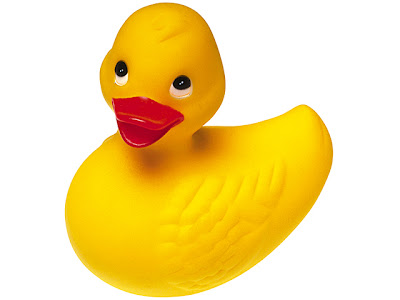
  1. 啟動Photoshop。
  2. 開啟c:\program files\adobe\photoshop cs2\範例\小鴨鴨.tif。
  3. 另存新檔,格式為jpg取名為duck。
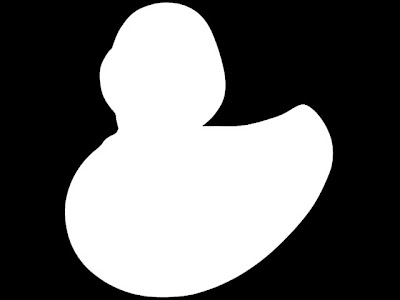
二、製作灰階的jpg遮罩圖
  1. 啟動Photoshop
  2. 開啟c:\program files\adobe\photoshop cs2\範例\小鴨鴨.tif。
  3. 以魔術棒選取背景。
  4. 新增一圖層。
  5. 於選取區內以油漆桶工具倒入黑色。
  6. 隱藏原始圖層。
  7. 影像 > 模式 > 灰階。
    結果如下圖。
  8. 另存新檔,格式為jpg,取名duckmask。
三、製作一平面
  1. 到3ds max之Top觀視埠內,利用Views > Viewport Background,將duck.jpg置入,做為觀視背景。
  2. 以上一觀視背景為參考底圖,利用Box工具畫一與參考底圖同大小的扁平板,稱之為平板甲。
  3. 按滑鼠右鍵,拖移將該平板,選Copy模式複製二個平板,稱之為平板乙、丙。
四、遮罩貼圖
  1. 在材質編輯器上,選取第一個空白材質球,送給平板甲。
  2. 在材質編輯器上,選取第二個空白材質球,點按Diffuse最右的小方塊,於對話框內選Bimap,選取duck.jpg,將材質球拖拉放給平板乙。
  3. 在材質編輯器上,選取第三個空白材質球,點按Diffuse最右的小方塊,於對話框內選Mask。
  4. 點按Map選項,點按Bimap選項,選取duck.jpg。
  5. 點按轉彎符號,點按Mask選項,選Bimap,選取duckmask.jpg。
  6. 將材質球拖拉放給平板丙。
  7. 點按材質編輯器內的Diffuse的色樣,使成為其它色彩,本例中調成紫色。
  8. 點按Quick Render,結果如下圖。

在2011版本中的作法

  1. 開啟材質編輯器
  2. 先從-Standard拖拉一個Standard材質
  3. 從-Maps拖拉Mask於Standard材質之左
  4. 從-Maps拖拉一個Bitmap,選彩色鴨,將節點連到Map
  5. 從-Maps拖拉一個Bitmap,選鏤空的黑白黑,將節點連到Mask
  6. 將Mask材質節點連到Standard的Diffuse Color節點
  7. 將Standard材質的節點拖拉放到立體物件

輸出列印圖

目標
學會將3ds max的圖檔輸出成列印用的圖檔

輸出格式
  • 最佳格式是TIFF(24位元)或TGA(32位元)
  • 最簡易格式是JPG
輸出大小
  • 一舨彩色印刷設250~300dpi (每英吋的像素量) 為佳
  • 一般印表機設200dpi
例子
  1. 你希望3ds max輸出後要供彩色印刷用,其大小為12寬x9高公分。
  2. 到Photoshop之影像 > 影像大小的對話框內去設定如下圖。
  3. 回到3ds max的Rendering對話框內之Oupt Size下方的Width及Height欄鍵入上一步驟的數值1417及1063。

補充
上述render出來的作品是RGB模式,要印刷,你必須到Photoshop將它改為CMYK模式,並做適當的色彩調整,原因是RGB為色光,印刷為色料,兩者的色閾不同。

星期六, 12月 29, 2007

期末作業說明

主題:創意木料文化創意造形設計

要求
  • 為木頭構思以文化為基礎的創意造形設計,用3ds max表現。
  • 發想所援用的文化或故事及構想草圖須貼到部落格。
  • 作品可系列創作如台灣好神,亦可單品不同風格。
建議參考網站
繳期
1月20日

範例
繳交內容
  • 3ds max原始檔
  • A4彩印
  • 成品貼到部落格

星期日, 12月 16, 2007

Fantastic椅子繪製

上網搜尋fantastic chair,找出自己的最愛,隨堂以3ds max完成,並將其製程剪輯,貼到自己的部落格。

星期三, 12月 12, 2007

材質使用

概念
在3ds max的材質使用中,貼圖有兩款,其一為Procedural Material,它的特點是由程式控制一些變數,使得材質的變化多樣。其二是點陣貼圖,它是實物拍攝或在Photoshop軟體內完成之平面的點陣圖。

練習
一、程式貼圖
  • checker
  • perlin
  • spat
二、 點陣貼圖
  • 從c:/program files/autodesk/3ds max 9/maps/woods選用一木紋材質

星期日, 12月 09, 2007

操作入門九--材質

概念
3D物件完成時,雖可利用內定的色彩和材質,但總與我們想要的有差距,此時,就有必要去處理材質的問題。3ds max的材質,有個專屬的編輯區,就是Marterial Editor,點按主工具列上的Material Editor圖示即將它打開。
材質的種類
  • 基本材質
  • 外貼材質
  • 程式材質--Checker、Dent, Perlin、Splat(長條木板) wood。
材質的編輯模式(Modes)--快捷鍵M
  • Compact Material Editor:出現材質球→將材質球拖拉放到物件上
  • Slate Material Editor:在排列板上呈示,Standard名單板右側有一圓球,將該圓球拉到物件,即使用該材質。
    Standard名單板左側有許多小圓球,係接受其它名單板用的,例如,從左側的Maps將Bitmap名單板連結到Diffuse。
隨堂練習
  • 基本材質
    設色→調聚光、光澤與透明
  • 外貼材質
    貼入程式材質:點按貼圖方格→選用Checker→加入UVW map修改器
    貼入點陣材質:點按貼圖方格→選用點陣圖→加入UVWmap修改器
作業
  • 以課堂所學,輸出成一jpg檔當材質,再貼到一物件上,將其結果貼到你的部落格。

星期日, 12月 02, 2007

操作入門八

今天要介紹的內容有
  • meshsmooth 的iterations設定值與面數之變化。
    一個立方體有六個面,轉換為Editable Poly,依然是六個面,你可以按滑鼠右鍵,選Object Properites看到Faces右側出現的面數是6。
    當你將它加入Meshsmooth修改器,並將其Iterations數設為1時,選Object Properites看到Faces右側出現的面數是24。當Iterations數設為2時,faces的數是94;Iterations數設為3時,faces的數是384。
  • quickslice與cut的差別。
    Quickslice是一把無限長的刀面,能切過整個物件。
    cut是一裁刀,只切一個面。
  • Clone中的copy與instance之差異。
    Clone操作中,Copy複製出獨立的物件,Instance複製出孿生物件,彼此相感通,修改其一,眾孿生物件皆會感通而變。

課後作業

  • 12月7日前須完成電腦椅下半部的練習,並將結果 (完整的電腦椅) 貼到你的部落格。
  • 12月14日前須在google搜尋fantastic chair圖片,找出你的最愛,將其貼到你的部落格,並標明來源,以該圖為範本,用3ds max將它畫出來。

星期日, 11月 25, 2007

操作入門七


今天要練習的項目如下:
  • Bridge
  • Extrude along Spline
  • Meshsmooth
  • QuickSlice
  • Cut
Bridge(橋接)
允許兩個不相連的面橋接起來,這兩個必須屬於同一物件。換言之,若兩個物件要做橋接,須attach在一起。
  1. 以Box建立兩物件。將它們轉換為Editable Polygon。
  2. 選取之中之一,滑鼠右鍵,選用Attach。點選另一物件,使兩者attach在一起。
  3. 進入Face次物件,選兩個要橋接的面。
  4. 點選擯制面板上的Bridge鈕。
Extrude along Spline (順著仿線擠塑)
適用於做壼把等。

Meshsmooth

星期日, 11月 18, 2007

設三2期中測驗

考試時間:
15:30--17:30

考試項目:
到google去以「tea set」或「dinner set」搜尋圖片,參考其中的餐具,再以3ds max畫出一套餐具,它須具備下列組件
  • 大盤一只(矩形)內有
    • 杯二只;
    • 壼一只;
    • 匙一支;(用symmetry修改器完成之)
    • 叉一支;
以上作品自存max檔,再到你的部落格,貼上
  1. 上述max檔所render的640x480的jpg檔,背景色不可黑色。
  2. 做本作業所參考的圖,可能有數個,如上圖。

星期日, 11月 11, 2007

期中隨堂考說明

時間:11月18日
範圍:課堂已授過
條件:可以自備參考書
時限:120分

操作入門六--對稱物件

大自然及人造物中有許多是對稱又圓滑的造形,例如人的身形和車子。在3eds max中要做出對稱及圓滑的造形,可以利用Symmetry及Meshsmooth修改器。

實例:製作一隻魚

步驟
一、製作長方體並複製之
  1. 以Box畫一長方體,其分段數為2、3、1。
  2. 按Shift鍵,將它拖移以複製之。
二、轉變為Editable Polygon
  1. 將複製的長方體轉變成Editable Polygon。
三、刪掉頂端的一列節點
  1. 進入Vertex次物件。
  2. 在Top觀視埠,選取上端的三個節點,按Delete鍵,將它刪除。
  3. 離開次物件。
四、加入Symmetry
  1. 從Modifier List內選用入Symmetry條改器。
  2. 在指令面板之Parameters內點選Flip及Y項。
五、加入Meshsmooth修改器
  1. 從Modifier List內選用Meshsmooth修改器。
  2. 將Iterations數值調整為2。
六、進入次物件進行調整
  1. 選用節點次物件,並點按下圖紅色方形框內的按鈕。調整其三個軸向位置。
  2. 調整節點或面,使成魚頭。
  3. 調整節點或面,使成魚身。
  4. 以面的次物件,選取魚尾,按滑鼠右鍵,選Extrude,往外加長。
  5. 選縮放,壓扁其高度。
  6. 選尾之側面,利用Extrude及縮放工具一次,讓尾翼加大一些。
  7. 重復上一步驟一次。
  8. 調整節點或線段或面,使具魚形。

補充說明

星期日, 11月 04, 2007

操作入門五


今天要練習的功能如下:
一、outline
一個shape可以利用outline來建構等寬度的帶狀形。
  1. 用Shape畫一條開放線。
  2. 進入修改器,選用Spline次物件。
  3. 在Geometry下掛皮內,於Outline功能右側的數字欄鍵入一數值 (可正可負),再按該Outline鈕。
    原開放線會呈等厚度的封閉線。
  4. 選用Modifier List內的Lathe修改器。
    一旋塑物件(如高腳杯即完成)
  5. 回到vertext(節點)次物件
  6. 可選用Refine來增加節點。
  7. 選用任一節點,按滑鼠右鍵,可選用Bezier或Corner等節點調整工具調整該點的屬性。
二、loft
兩個shape,可以利用loft功能做出許多複合物件。
  1. 在Front畫出一個小圓shape。
  2. 在Top畫出一條開放性的曲線。
  3. 選取圓。
  4. 在指令面板選擇Compound Objects→Loft
  5. 於下掛皮內選Pick Path(選擇路徑)
  6. 滑鼠選曲線。
  7. 做好的loft物件,點選之,可以利用指令面板內的Deformations做修改。
補充
  • 當你在調整節點時,可以點按主工具列上的空白區,按滑鼠右鍵,選擇Axis Contraints,選XY項,可讓你在XY兩個方向調整。

課後作業
  • 製作一支吸管、一畫框及有deformations的物件如上圖之溜滑梯。
  • 將它貼到自己的部落格。

星期日, 10月 21, 2007

操作入門四

教學內容
  • 轉換為Poly + Bevel
  • shape簡介
  • 加入修改器堆疊
  • Extrude(擠出塑形)
  • lathe (車工塑形)
  • 次物件
Shpaes內有一些工具,允許畫出開放及封閉的線條。
畫好shape之後,可以利用修改器名單內的修改器如Extrude以作成擠出的塑形。
一、Spline的節點特性修改
  1. 利用Shapes中的Line隨意在Top觀視埠內畫出五個點的不相交的折線。
  2. 在指令面板內,進入Vertex(節點) 次物件。
  3. 選取任何一節點,按滑鼠右鍵,選用Bezier,會出現兩個把手供調整,使折點處變為曲線。
二、挖孔式Shape的製作
  1. 用Shape工具畫出來的甲乙二個封閉式物件。讓甲包圍乙。
  2. 選取甲,按滑鼠右鍵,選Convert ton→Conver to Spline,讓甲變成spline。
  3. 選取甲,按滑鼠右鍵,選Attach,選物件乙。
  4. 點按控制面板上的Attach(將黃色按掉)以離開之。
三、修改器堆疊
在3ds做好之物件,可以進入利用修改器堆疊內的指令來修改它。假設一個人是個物件,學語言是加入一堆疊,再從語言的上頭學唱歌,所以小孩就會唱語文之歌,如生日快樂歌。
承上一步驟,你做出一個有中空的shape,所以你可以加個Extrude堆疊。做法如下
  1. 選取上一步驟的鏤空物件,從指令面板之Modifier List名單內選Extrude,於下掛板內調整Amount的數值。
四、車工塑形,使用Late修改器堆疊
車工塑形提供旋轉式的造形,如芭蕾舞者的旋轉。
  1. 先在Front視埠內畫半剖面圖。
  2. 從修改器名單選用Lathe修改器。
  3. 回到Shape次物件,調整節點。
  4. 離開次物件,到Lathe堆疊。
補充
  • 當你用Shapes中的Line畫線時,為按水平、45度斜線及垂直線時,你可以按住Shift鍵,再依序點按。
  • 畫連續折線或曲線要離開時按住Ctrl再點按滑鼠。
隨堂作業
  • 一張有機桌面,一張卡片,一只蘋果、一高腳杯及蛋糕圓盒。
  • 將完成作品之jpg檔貼到自己的部落格。

星期日, 10月 14, 2007

操作入門三


今天要練習如下:
  • View:觀看者的方向,一律與該觀視埠垂直。所以在Front與Top建相同的物件,它們的軸向會不同。在Top觀視建立物品,會與在Perspective一樣的軸向。
  • Local:可以看到物件自身的三軸向。
  • 隱藏與否:選取物件,按滑鼠右鍵。可以下看到下列的選項
    Hide Selection:隱藏被選取者。
    Hide Unselected:隱藏未被選取者。
    Unhide All:讓隱藏物件全部現身。
  • Standard Primitives(標準體元)
  • Extended Primitives(延伸體元)
    你可嘗試藥丸、有圓角的長方體等。
  • 修改器:點按控制面板上的Modify
    修改器的下掛皮內有許多變數允許修改,最基本的是長、寬、高等參數。
    演練Twist及Taper二改器堆疊。則一個長方體可以變成如下圖。

  • 進入可編輯多邊形(Convert to Editable Poly)
    選取物件,按滑鼠右鍵,選Convert to→Convert to Editable Poly。
    選取控制面板上的Polygon次物件。
    選取物件上的一個多邊形,按滑鼠右鍵,選Extrude,以游標移動,可將該面調整其位置。
    :要同時選取二個以上的多邊形,選好一個多邊形後,按住Ctrl鍵,再選第二個多邊形。
今日作業
  1. 以二種標準體元,利用其Polygon之次物件,進行修改,以創造出一些有趣的造形。
  2. 將完成品做成JPG檔,存入自己的部落格,描述作品的概念。
  3. 在Comments連結到你的部落格。

星期日, 9月 30, 2007

操作入門二

在主工具列中,還有一些重要的工具值得介紹,它們是
  • 對齊(Align)
    選取物件甲,在工具列選對齊工具,滑鼠點按對齊基準物乙,於出現的對話框內,選擇對應的對齊項目。則甲會依選用的設定而去與乙對齊。

  • 角度鎖定(Angle Snap Toggle)
    在工具列點按Angle Snap Toggle,使呈黃色,按滑鼠右鍵,於對話框內的Angle欄,將原值5改為90。如此,允許你利用旋轉工具時,可以確保每次旋轉是90度。下圖的茶壼係利用此法,配合上述的對齊而完成的。

接下來,要介紹其他功能

  • 複製:
    選取物件,按住Shift鍵,利用移位工具,順不同軸向移動,會出現對話框,選Copy,設定數量,即可複製出定數的物件。
  • 在Perspective觀視各面向看物件:
    在Perspective觀視埠內,按住Alt鍵,然後,按住滑鼠中鍵並移動滑鼠,即可旋轉觀視埠,看到物件的各個面向。

練習

  1. 球立在圓椎頂,椎立在壼頂。
  2. 壼底貼在圓柱的主面上。
  3. 十字架各端有一圓珠。

作業

  • 利用對齊方法,做一件東西,將成品之jpg檔post到你的部落格。

操作入門一

操作介面
  • 主選單:螢幕的最上方的文字欄
  • 主工具列:主選單下方一系列的圖示。最常用的是
    選取兼移位(Select and Move):
    選取兼旋轉(Select and Rotate):
    選取兼放大(Select and Scale):
  • 觀視埠:內定會呈現四個,其中有黃色框者是作用狀態。
  • 控制面板:是3ds軟體的大腦區,其主選項目有建立、修改等。
  • 資訊區:在螢幕的正下方
  • 觀視埠控制:在螢幕的右下角

觀視埠設定

  • 將觀視埠調整為由左上順時鐘方向成為Perspective(透視)、Top (上視)、Front (正視) 及Left (左視圖)。其作法是在呈黃色的觀視埠,按快速鍵P或T或L。

物件在觀視埠的呈現方式

  • 在Perspective呈現為著色 (Smooth-Highlights) 模式,餘設為Wireframe (鐵線)模式;其作法是滑鼠放在呈黃色之觀視埠左上角的文字,按滑鼠右鍵,選Smooth-Highlights或Wireframem。

快捷鍵

  • F3:將觀視埠內的物件切換成著色或鐵線條
  • Alt+w:將觀視埠切換成極大與極小
  • W:移動物件
  • E:旋轉物件
  • R:縮放物件
  • F9:快速渲染

滑鼠操作

  • 按中鍵前滾、後滾
  • 按住中鍵兼平移

物件的內定色隨機與否

  • 點按控制面板上的色票,於對話框內鉤選或棄選Assign Random Color

隨堂練習

  • 自己任意製作一場景,渲染成JPG檔,上傳到自己的部落格。

星期日, 9月 23, 2007

倒茶


閒來無事,且飲一杯茶,不亦妙哉。

設三2同學第一次留下意見

請點按右下的Comment,進行留言,並連結到你的部落格,它是你存放作業及心得的好地方,免費又大碗!

第一個作業


設三1同學第一次留下意見