
星期六, 5月 02, 2009
輸出為印刷用
目標
將作品輸出成印刷用
學習新功能
一、決定輸出目的及圖像大小

二、在3dsmax做Render
將作品輸出成印刷用
學習新功能
- Rendering >Render...
- 彩色印刷品(350dpi)
- 一般彩色印表機(150dpi)
一、決定輸出目的及圖像大小
- 想定作品要輸出的目的及大小,例如:彩色印刷,大小是19x27.7cm (A4大小,邊框為1cm)
- 到Photoshop開啟新檔,做出如下圖的設定:

二、在3dsmax做Render
- Rendering >Render...,於視窗內之Output Size欄內輸入如下圖:

- 儲存檔案為RGB格式。

- 在Photoshop開啟該RGB檔案。
- 轉換為CMYK模式,適當修飾其列印品質。
- 另存新檔。
- 輸出最佳格式是TIFF(24位元)或TGA(32位元);最簡易格式是JPG。
星期六, 3月 14, 2009

星期六, 3月 07, 2009

星期六, 2月 14, 2009
星期六, 12月 27, 2008
星期六, 12月 06, 2008
隨堂講義十一
目標
應用Symmetry修改器製作對稱物
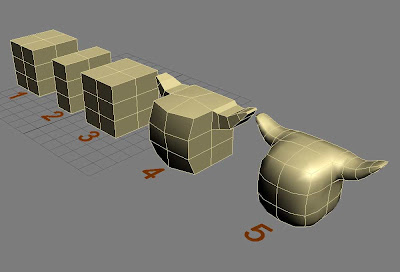 ▲圖1
▲圖1
學習新功能
應用Symmetry修改器製作對稱物
 ▲圖1
▲圖1- Symmetry
- Meshsmooth
- 在Perspecive觀視埠以box畫一長方體。其Length Segs、Width Segs、Height Segs分別設為2、2、3。
- 按F4鍵以顯示分割線,如圖1之1。
- 加入Edit Poly修改器。
- 進入Vertex次物件。
- 在Left觀視埠,將其中軸左側的節點刪除。
原物件僅存一半,如圖1之2。 - 離開Vertex次物件。
- 加入Symmetry修改器,圈點Y及Flip。
- 點按圖2中Symmetry左側的燈泡圖示,使呈明亮態。
- 點按圖2中的Show End Result鈕(紅色框內的圖示)。物件鏡射出另一半,回復到原物外形,如圖1左之3。
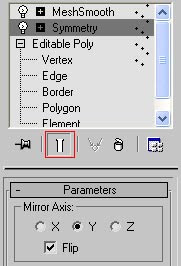 ▲圖2
▲圖2 - 回到Edit Poly修改器中的Vertex或Edge或Polygon,為步驟5.的殘存物件之節點、邊線或面做移位、旋轉及縮放等轉換。
- 或同上一步驟,將Extrude、Bevel與前三種轉換結合。
結果可能如圖1之4之物件。 - 離開次物件。

- 再於控制面板內加入Meshsmooth修改器,將iterations的值設為2,則可讓該物件變成流線造形,如圖1之5。
- 存檔。
星期六, 11月 29, 2008
隨堂講義十
目標
在球體貼人臉圖
學習新功能
在球體貼人臉圖
學習新功能
- 採用Cylinder Mapping
- 畫一圓球。
- 加入一材質球。
- 加入UVW Map修改器。
將Mapping選Cylinder。 - 加入Unwrap UVW修改器,選用Face。
- 點按Edit鈕。
- 點按控制面板上的「Edit...」鈕。
出現Edit UVWs視窗。 - 點按Edit UVWs視窗Tools > Render VUW Template,按下Render UVW Template鈕。
- 按磁片圖示,將該圖存為JPG格式。
- 開啟Photoshop軟體,並開啟步驟8.的檔案。(補充方法:則開啟新檔,點按滑鼠右鍵,按「貼上」。)
- 開啟圖層視窗,點按背景層,再點按刪除圖層鈕。
- 將唯一的圖層取名為「參考圖」。
- 點按新增圖層鈕,將新增的圖層取名為「塗鴨」。
- 將兩個圖層互換,使參考圖置於塗鴨層之上。
- 點按「參考圖」層,並在圖層視窗上緣之不透明值設為70。如此,可以局部透明到上面的圖層。
- 在「塗鴨」層畫人臉。
- 另存新檔,格式設為PSD,檔名「貼圖原稿」。
- 只將人臉層輸出成JPG檔。另存新檔,格式設為JPG,檔名為「貼圖上場」。
- 在Material Editor的Diffuse右側,點按小方塊,將貼圖上場載入。
- 點按Quick Render看結果。
若不滿意,重復步驟15至19。
星期六, 11月 08, 2008
隨堂講義八
目標
製作球面局部等厚的澆塗如下圖。
 ▲左起第四圖是以Cut、Shell及MeshSmooth完成。
 ▲點按本圖放大,有利理解製作步驟。
學習新功能
一、建立一球並在原地複製
在球面畫線條,如臉部畫眉毛,做法如下:
製作球面局部等厚的澆塗如下圖。
 ▲左起第四圖是以Cut、Shell及MeshSmooth完成。
 ▲點按本圖放大,有利理解製作步驟。
- Shell
一、建立一球並在原地複製
- 在Perspective觀視埠內畫一球。
- Edit > Clone,選Copy,原地複製一個球。
- 進入Modify,修改其數值為20。
- 加入Edit Poly。
- 點按主工具列上的Snap,按滑鼠右鍵,鉤選Edge/Segment及Face。
- 按滑鼠右鍵,選Cut。
- 進入Edge次物件。
- 選取擬被移除的部份,按Delete。
- 在指令面板內選Modify,從Modifier List內選Shell修改器,在下掛版內的Outter Thickness設厚度。
- 在指令面板內選Modify,從Modifier List內選MeshSmooth修改器,在下掛版內的Outter Thickness設厚度。
- 在下掛版內,將Iterations設為2。
- 利用Align將原球與外殼對齊。
在球面畫線條,如臉部畫眉毛,做法如下:
- 把二之4中的cut改為用Shape中的Line完成眉的外形。
- 選取眉物件,在Modify下掛板內的的Rendering鉤選Enable Rendering。
- 設定線的粗細值。

星期六, 11月 01, 2008
隨堂講義六
目標
學會貼外部材質的要領
學習新功能
 步驟
步驟
一、加入Unwrap UVW Map堆疊
以下的方法可以替代上述的10~11。
二、切換到Photoshop
三、切到3ds max studio
學會貼外部材質的要領
學習新功能
- UVW Map
- Unwrap UVW
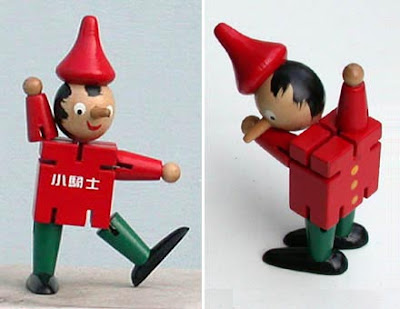
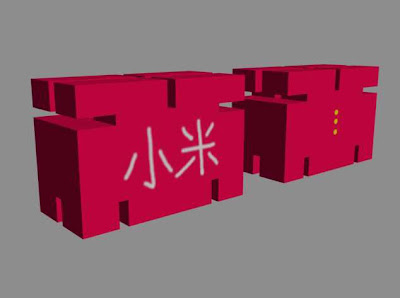
- 小騎士木偶身體的腹背貼圖 (本例將「小騎士」改為「小米」)。

 步驟
步驟一、加入Unwrap UVW Map堆疊
- 開啟檔案,並選取該身體物件。
- 開啟材質編輯器,將一個空白材質球拖拉放給身體物件。
- 選取身體物件,在控制面板加入UVW Map堆疊。
- 續增Unwrap UVW堆疊,並將Unwrap UWV旁的+打開,再點選Face使成黃色
(註:在7.0版要選Select Face;2014及2015要選Polygon)。 - 點按控制面板上的「Edit...」鈕。(2014及2015版則選Edit UVs→Open UV Editor...)
出現Edit UVWs視窗。 - 在Edit UVWs視窗的選單欄選取Mapping > Flatten Mapping,再按OK。
Edit UVWs視窗內會出現許多綠色的矩形。 - 將控制面板上之Selection Parameters上的Ignore左側的鉤選欄留白。
- 在Perspective視埠內框選整個物件,Edit UVWs視窗內的綠色矩形的頂點會轉紅。
- 點按Edit UVWs視窗的旋轉符號,將游標放在最左上角的紅點,把所有的矩形旋轉180度。
- 點按Edit UVWs視窗Tools > Render VUW Template,按下Render UVW Template鈕。
- 按磁片圖示,將該圖存為JPG格式。

以下的方法可以替代上述的10~11。
- 在控制面板將Ignore鉤選
- 滑鼠在Perspective觀視埠上點按中間的面。
- 按住Ctrl鍵,續選緊鄰的兩個面,Edit UVWs視窗內會呈現被選面的八個紅色點。
- 在Perspective觀視埠內,按Alt及滑鼠中鍵,滾動繞到身軀另一面,按住Ctrl鍵續選上一步驟的另三個連續面,Edit UVWs視窗內會再增八個紅色點。
- 將Edit UVWs視窗移至螢幕中央。按下Print Screen鍵以擷取螢幕畫面。
二、切換到Photoshop
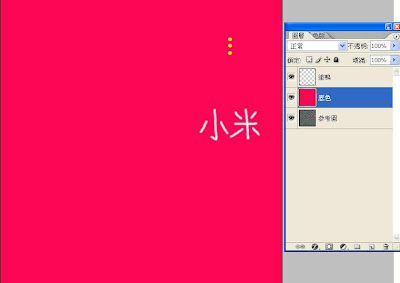
- 開啟Photoshop軟體,並開啟步驟一.11的檔案。(補充方法:則開啟新檔,點按滑鼠右鍵,按「貼上」。)
- 開啟圖層視窗,點按背景層,再點按刪除圖層鈕。
- 選取栽切工具,框選粗藍色框,栽切之。
- 將唯一的圖層取名為「參考圖」。
- 點按新增圖層鈕,將新增的圖層取名為「塗鴨」。
- 點按「參考圖」層,並在圖層視窗上緣之不透明值設為70。如此,可以局部透明到上面的圖層。
- 點按「參考圖」圖層,再點按新增圖層。
- 將新增圖更名為「底色」,利用油漆工具將「底色層」灌色。
- 另存新檔,格式設為PSD,檔名「貼圖原稿」。
- 另存新檔,格式設為JPG,檔名為「貼圖上場」。

三、切到3ds max studio
- 關閉Unwrap UVW的Select Surface
- 開啟材質視窗。
- 點按Diffuse右的色塊,點按Bitmap,選「貼圖上場」為貼圖。
- 點按主工具欄上的QuickRender。
- 回到Photoshop的「貼圖原稿」,修改「塗鴨」圖層的圖及「底色」圖層的色。
- 另存新檔,格式設為JPG,檔名為「貼圖上場」。
星期六, 10月 25, 2008
隨堂講義五
目標
建立小木偶的身軀如下圖1、圖2的最右圖。
學習新功能
方法一:加法 (利用extrude擠增)
 ▲圖1:以Extrude能將簡單物件擠塑成複雜形體。
(一) 製作基本體
方法二:減法 (利用Boolean)
 ▲圖2:以Boolean運算的減法操作完成複雜形體。
(一) 製作母板
以上兩種方做出來的物件,外形看起來相同,但從Object Properties比較可以看出後者的面數比前者多。
建立小木偶的身軀如下圖1、圖2的最右圖。
學習新功能
- Extrude
- Compound Objects →Boolean
方法一:加法 (利用extrude擠增)
 ▲圖1:以Extrude能將簡單物件擠塑成複雜形體。
- 指令面板→Create標貼→Box 。
- 在Perspective觀視埠內畫一矩形體。
- 按F4快捷鍵。
- 指令面板→Modify標貼→Parameters分欄→設定其Length Segs為3;Width Segs為7;Height Segs為1。
- 指令面板→Modifier List內→選用Edit Poly。
- 指令面板→Selection分欄→Vertex (節點) 次物件。
- 主工具列→點按Scale and Select工具。
- 在Top觀視埠內,框選水平的中間兩列節點,移動一軸向以縮小其間距。
- 依上法,分別將縱向的第2與第3行、第4與第5行、第6與第7行的間距縮小。
- 指令面板→Selection分欄→點按Poly次物件。
- 在Perspective觀視埠內選取頂面中央處的六個小面,按滑鼠右鍵,選Extrude。往上擠出一段。
- 順上一步驟,選最頂面的四個面,再Extrude一次。
- 將新擠好的四塊之最左、最右共四個面,Extrude一次。對話框選Normal。
- 選取底面不是當做槽縫用的面,Extrude一次。
- 離開次件。
方法二:減法 (利用Boolean)
 ▲圖2:以Boolean運算的減法操作完成複雜形體。
(一) 製作母板
- 指令面板→Create標貼→Box 。
- 在Perspective觀視埠內畫一矩形體做為母板,如左上角之黃色體。
- 點選母板,在螢幕下方將其物件原點座標x值、y值設為0,按Enter鍵。
- 同母板製作法,製作出三塊厚度相同、長寬不同的藍、綠及紅長方體。
注意:藍色體要比黃色體長,紅、綠色體要比黃色體寬。
- 將藍、綠及紅長方體移到長方體上方,如第二圖之左上角。
- 在Front觀視埠,選取綠色體,主工具列→對齊工具,點按藍色體,於對話框內,圓點選Y軸,對齊要項均選Minimum。
如此,可使藍、綠色體可以齊底。
- 依上法,選紅色體的底對齊藍色體的底。
- 在Front觀視埠,選取藍色體,Alt+往下移,選Copy,複製出另一個藍色體。
- 將新的藍色體擺放在適當的高度。
- 選取紅色體,Alt+往下移,選Copy,複製出另一個紅色體。 將該紅色體移到母板的左下。
- 依(三)的方法,使新紅色體與藍色體齊頂。 此時對齊要項均選Maximum。
- 主工具列→將Use PivotPoint Center改為Use Transform Coordinate Center。
- 選綠色體。
- 主工具列→Mirror,於對話框內,選X為對稱軸向,再選Copy。
- 同上二個步驟,選新紅色體,鏡射複製一紅色體。
- 在Perspective觀視埠,選取黃色體,指令面板→Compound Objects→Boolean。
- 指令面板→Pick Operand B→在觀埠內選取第一塊藍色體。
- 指令面板→點按BlobMesh→再點按Boolean。
- 重復步驟2及3,選另一藍色體。
- 依序以減掉其它彩色體,結果如圖2的右下圖。
- 選取上述的物件,滑鼠右鍵→Convert to Editable Poly。
以上兩種方做出來的物件,外形看起來相同,但從Object Properties比較可以看出後者的面數比前者多。
星期六, 10月 18, 2008
隨堂講義四
目標
建立小木偶的帽子
學習新功能
法一
 ▲圖1:以Capulse體元、Taper修改器做出玩偶的帽形。
法二
 ▲圖2:以Shape的Line暨Lathe修改器,建立木偶的帽子。
建立小木偶的帽子
學習新功能
- Extended Primitives
- Shape
- Lathe
法一
- 從指令面板選單中選Extended Primitives (延伸體元)
- 點按Capulse(藥丸)鈕
- 在Perspective觀視埠內建立一直立的藥丸
- 進入Modify
- 調整該藥丸的Height Segs為8
- 從Modifier List (修改器清單) 內選用Edit Poly修改器
- 再加入Taper修改器
- 調整Amount值為1.5左右,Curve值為-2.85。
- 將該物件縱向旋轉180度。
 ▲圖1:以Capulse體元、Taper修改器做出玩偶的帽形。
- 在指令面板選Shape
- 選Line鈕
- 在Front觀視埠內畫出首尾五個節點的折線。
- 進入Vertex次物件。
- 選取首尾外的節點,視需按滑鼠右鍵,選Bezier,調整綠色控制線,使符合帽子的外廓。
- 從Modifier List內選Lathe修改器。
- 選下掛板上的Align項內的Min鈕。
- 鉤選下掛板內的Flip Noraml (翻轉法線),當著色狀態看到的是黑色的。
 ▲圖2:以Shape的Line暨Lathe修改器,建立木偶的帽子。
星期六, 10月 11, 2008
隨堂講義三
目標
以圖1的小木偶 (但身體與四肢的無槽口)為範本,製作如圖2的簡易的木偶。
 學習新功能
學習新功能
一、建立各部位外形
 ▲以Align將左側的四物對齊成右側的獨腳偶。
以圖1的小木偶 (但身體與四肢的無槽口)為範本,製作如圖2的簡易的木偶。
 學習新功能
學習新功能- 主工具列的Align (對齊)
- Create中的Cone、Sphere工具
- Shift +拖移被選取物件 → 複製
- Slice
- Select and Link
一、建立各部位外形
- 在Perspective觀視埠,
以Box畫出身體。
以Sphere畫出頭。
以Cone畫出帽子、腳與手。 - 以Shift + 拖移,選Copy項來複製。
- 以Sphere畫球,於修改器中用Slice,做成半球,利用縮放工具完成鞋形。
- 以工具列上的Select and Link工具,將鞋子連結在腳上,以利抬腳。
- 以Align工具將帽、頭、身、手、腳對齊。
- 在最左側的圓球被選取的狀態下,點按主工具列上的Align圖示。
 ▲以Align將左側的四物對齊成右側的獨腳偶。
星期六, 10月 04, 2008
隨堂練習二
修改物件
一個物件可以進行修改,如此可以增加變化,產生趣味。
修改物件的方法
一物件可以入它的次物件去調整。
每次啟動電腦都能成為特定的模式。例如:觀視埠由左上順時鐘為PTFL,且P為著色(Smooth & HighLihgt)。
做法如下
先完成前述的設定之後,File > Save As,取檔名為maxstart,位置在3dsmax\scenes內。
如此,每次開機,都會如所期望的展示方式。
一個物件可以進行修改,如此可以增加變化,產生趣味。
修改物件的方法
- 選取欲修改之物件,進入修改器選項。
- 從修改器選單中選適用的修改器。
- 調整對應的參數或變數。
- 將長方塊,利用Taper變成金磚。
- 將長方塊,利用Twist像毛巾般扭轉。
一物件可以入它的次物件去調整。
- 將正方體的三個尺度之Segs設為3,加入Edit Poly,進度Face次物件,再拖移各面,可以做出不同的造形。
每次啟動電腦都能成為特定的模式。例如:觀視埠由左上順時鐘為PTFL,且P為著色(Smooth & HighLihgt)。
做法如下
先完成前述的設定之後,File > Save As,取檔名為maxstart,位置在3dsmax\scenes內。
如此,每次開機,都會如所期望的展示方式。
星期六, 9月 27, 2008
隨堂練習一

本單元的上課內容如下:
- 觀視埠
將觀視埠設成四個:左上是Perspective;右上是Top;右下是Front;左下是Left。
有黃色外框者為活化狀態者,未有黃色外框者為呆化狀態。滑鼠在任一呆化狀態的觀視埠點按右鍵,則將該呆化觀視埠切換成活化狀態。
活化觀視埠最大化切換:Alt + W
活化Perspective觀視埠,按住Alt鍵 + 按滑鼠中鍵移動,迄x軸向朝右前,z軸向朝上。 - 關閉觀視方體
方法1:點按任何觀視方體→右鍵→Configu...→把Show the ViewCube鉤選移掉
方法2:主工具列 > Views > Viewport Configuration >Viewcube→棄選Show the ViewCube - 主工具列 > Views > Viewport Configuration >Viewcube→鉤選Show the ViewCube
- 主工具列
轉換物件最常用的三個工具:移位、旋轉及縮放
將某活化觀視埠彩繪的方法:Quick Render (或F9鍵)
- 控制面版
控制面板在螢幕右側,它是3ds max的靈魂所在。它有許多功能選項,例如,物件在Modify功能下,可以調整一些可變動的參數。
- 建構物件
萬丈高樓平地起,在Perspective觀視埠內或Top觀視埠內,以Standard Primitives內的元件畫的物件之軸向會相同。
而在Front、Left建構的物件其方位與Perpective不同。
- 隨機配色與固定用色
點按指令面板上的Name and Color之下的色票,鉤選與不鉤選Assign Random
- 觀視埠上的展示模式
觀視埠上的物件之展示,依需要可選用不同的模式,例如著色(Smooth Highlight)或線框(Wireframe)。切換該模式的方法是滑鼠右鍵點活化觀視埠左上角的文字,再擇選之。
- 快速鍵
Q :選取
W:移位
E :旋轉
R :縮放
X :形變座標切換
Z :被選取之物件或全體物件佈滿四埠 (適用於在視埠內找不到物件)
- 複製物件
按下Shift +點選一物件→移位 →選Copy
- 觀看物件的相對關係
由於從Perspective觀視埠看物件的相關位置有時會失真,所以須從FT或TF或TL兩個觀視埠來對照。
- 觀視埠展示模式
F3鍵:著色 (Smooth + Highlihgt)
F4鍵:分段線 (Wireframe)
- 滑鼠鍵控制觀視埠物件的瀏覽
左鍵:點按、選取
右鍵:出現可用選項
中鍵:前後滾動可放大觀視埠。
中鍵下壓左右移:平移觀視埠
按住alt+中鍵下壓左右移:旋轉觀視埠。
- Perspective的內定視角
當你以上一要領改變Perspecive觀視埠的視角後,要還原常態的方法是將它調整到左下的三軸向如下圖。


- 快速著色
F9 - 變更螢幕的的色調(灰色或黑色)
Customize > Load Customize UI Scheme,選Light 或Dark
訂閱:
意見 (Atom)