- 26 20 of the world's most iconic skyscrapers世界20座擎天大厦

星期二, 2月 02, 2010
3d電繪頭條新聞2010
以下的3d電繪新聞,可能對你有所啟示。
11月
02月
11月
- 25 3d列印實物
02月
- 22 結合3d的花卉繪圖
- 19 微直昇機群可創造巨大的3D圖像
- 07 故宮寶藏活現 《卡滋幫》進軍美國
- 02 動新聞走在灰色帶
星期日, 1月 17, 2010
星期四, 12月 17, 2009
星期六, 12月 05, 2009
星期日, 10月 25, 2009
星期六, 9月 19, 2009
星期六, 5月 02, 2009
輸出為印刷用
目標
將作品輸出成印刷用
學習新功能
一、決定輸出目的及圖像大小

二、在3dsmax做Render
將作品輸出成印刷用
學習新功能
- Rendering >Render...
- 彩色印刷品(350dpi)
- 一般彩色印表機(150dpi)
一、決定輸出目的及圖像大小
- 想定作品要輸出的目的及大小,例如:彩色印刷,大小是19x27.7cm (A4大小,邊框為1cm)
- 到Photoshop開啟新檔,做出如下圖的設定:

二、在3dsmax做Render
- Rendering >Render...,於視窗內之Output Size欄內輸入如下圖:

- 儲存檔案為RGB格式。

- 在Photoshop開啟該RGB檔案。
- 轉換為CMYK模式,適當修飾其列印品質。
- 另存新檔。
- 輸出最佳格式是TIFF(24位元)或TGA(32位元);最簡易格式是JPG。
星期六, 3月 14, 2009

星期六, 3月 07, 2009

星期六, 2月 14, 2009
星期六, 12月 27, 2008
星期六, 12月 06, 2008
隨堂講義十一
目標
應用Symmetry修改器製作對稱物
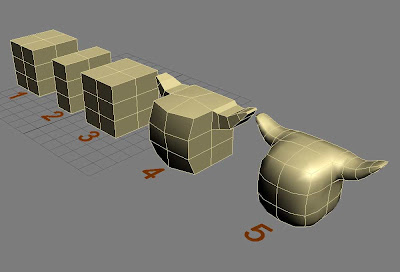 ▲圖1
▲圖1
學習新功能
應用Symmetry修改器製作對稱物
 ▲圖1
▲圖1- Symmetry
- Meshsmooth
- 在Perspecive觀視埠以box畫一長方體。其Length Segs、Width Segs、Height Segs分別設為2、2、3。
- 按F4鍵以顯示分割線,如圖1之1。
- 加入Edit Poly修改器。
- 進入Vertex次物件。
- 在Left觀視埠,將其中軸左側的節點刪除。
原物件僅存一半,如圖1之2。 - 離開Vertex次物件。
- 加入Symmetry修改器,圈點Y及Flip。
- 點按圖2中Symmetry左側的燈泡圖示,使呈明亮態。
- 點按圖2中的Show End Result鈕(紅色框內的圖示)。物件鏡射出另一半,回復到原物外形,如圖1左之3。
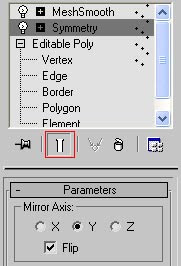 ▲圖2
▲圖2 - 回到Edit Poly修改器中的Vertex或Edge或Polygon,為步驟5.的殘存物件之節點、邊線或面做移位、旋轉及縮放等轉換。
- 或同上一步驟,將Extrude、Bevel與前三種轉換結合。
結果可能如圖1之4之物件。 - 離開次物件。


- 再於控制面板內加入Meshsmooth修改器,將iterations的值設為2,則可讓該物件變成流線造形,如圖1之5。
- 存檔。
星期六, 11月 29, 2008
隨堂講義十
目標
在球體貼人臉圖
學習新功能
在球體貼人臉圖
學習新功能
- 採用Cylinder Mapping
- 畫一圓球。
- 加入一材質球。
- 加入UVW Map修改器。
將Mapping選Cylinder。 - 加入Unwrap UVW修改器,選用Face。
- 點按Edit鈕。
- 點按控制面板上的「Edit...」鈕。
出現Edit UVWs視窗。 - 點按Edit UVWs視窗Tools > Render VUW Template,按下Render UVW Template鈕。
- 按磁片圖示,將該圖存為JPG格式。
- 開啟Photoshop軟體,並開啟步驟8.的檔案。(補充方法:則開啟新檔,點按滑鼠右鍵,按「貼上」。)
- 開啟圖層視窗,點按背景層,再點按刪除圖層鈕。
- 將唯一的圖層取名為「參考圖」。
- 點按新增圖層鈕,將新增的圖層取名為「塗鴨」。
- 將兩個圖層互換,使參考圖置於塗鴨層之上。
- 點按「參考圖」層,並在圖層視窗上緣之不透明值設為70。如此,可以局部透明到上面的圖層。
- 在「塗鴨」層畫人臉。
- 另存新檔,格式設為PSD,檔名「貼圖原稿」。
- 只將人臉層輸出成JPG檔。另存新檔,格式設為JPG,檔名為「貼圖上場」。
- 在Material Editor的Diffuse右側,點按小方塊,將貼圖上場載入。
- 點按Quick Render看結果。
若不滿意,重復步驟15至19。
星期六, 11月 08, 2008
隨堂講義八
目標
製作球面局部等厚的澆塗如下圖。
 ▲左起第四圖是以Cut、Shell及MeshSmooth完成。
 ▲點按本圖放大,有利理解製作步驟。
學習新功能
一、建立一球並在原地複製
在球面畫線條,如臉部畫眉毛,做法如下:
製作球面局部等厚的澆塗如下圖。
 ▲左起第四圖是以Cut、Shell及MeshSmooth完成。
 ▲點按本圖放大,有利理解製作步驟。
- Shell
一、建立一球並在原地複製
- 在Perspective觀視埠內畫一球。
- Edit > Clone,選Copy,原地複製一個球。
- 進入Modify,修改其數值為20。
- 加入Edit Poly。
- 點按主工具列上的Snap,按滑鼠右鍵,鉤選Edge/Segment及Face。
- 按滑鼠右鍵,選Cut。
- 進入Edge次物件。
- 選取擬被移除的部份,按Delete。
- 在指令面板內選Modify,從Modifier List內選Shell修改器,在下掛版內的Outter Thickness設厚度。
- 在指令面板內選Modify,從Modifier List內選MeshSmooth修改器,在下掛版內的Outter Thickness設厚度。
- 在下掛版內,將Iterations設為2。
- 利用Align將原球與外殼對齊。
在球面畫線條,如臉部畫眉毛,做法如下:
- 把二之4中的cut改為用Shape中的Line完成眉的外形。
- 選取眉物件,在Modify下掛板內的的Rendering鉤選Enable Rendering。
- 設定線的粗細值。
訂閱:
意見 (Atom)