星期日, 2月 25, 2007

Particle System

目標

學習particle system(粒子系統)之spray功能,以模擬下雨的情景。

範例:http://cd.ntit.edu.tw/~hsieh/3ds/rainspray.avi

實例製作

一、地表

  1. 在Create指令面板上點按Geometry,並點選Plane。
  2. 在Top觀視埠內製作一個扁平的plane,長寬的分段各15(該值可以調整)。
  3. 施用Noise修改器,讓box成為一個凹凸不平的地表。
  4. 加入一幅烏雲天空圖當作背景。
二、製作一個particle system
  1. 在Create指令面板,點按Geometry,並從下拉式選單內選擇Particle Systems。
    六種particle的名單出現。
  2. 點按Spray。
  3. 在Top觀視埠內,點按並拖移以製作一個比地表略大的spray particle system。
  4. 每個parrticle有個發射器,粒子就從這個物件噴出。
  5. 在Left觀視埠內,將發射器往移到在camera01內看不到。
  6. 一面前後拖移時間滑桿,一面觀看Front觀視埠。
    兩點從天空往下掉到地面。
三、修改參數
  1. 選取Spray粒子系統發射器。
  2. 在Modify指令面板上,將Drop Size改為2。
    這會使雨點大一些。
  3. 打開Material Editor,選取第一個材質,稱之為Droplets,將它施用於Spray粒子系統。
    Droplets材質是白色、self-illuminated的材質。
  4. 在Camera01觀視埠內精繪此場景。
    結果看起來不怎麼令人滿意。
  5. 在Modify指令面板內,將Render Count參數設為10000。
  6. 以滑鼠右鍵點按Spray發射器,並選擇Properties。
    Object Properties對話框出現。
  7. 在Motion Blur區之下方選取Image,將Multiplier值改為3。


  8. 在Timing區,修改Life為40。
    Life的值是粒子出現在螢幕上的影格數。
四、改變雨滴的角度
  1. 在Front觀視埠內以Select and Rotate工具將Spray發射器繞Z軸旋轉10度左右。
五、第o格即有雨滴
  1. 使用Timing區,改變Start為-40。
    雨會在第0格之前40格就造好,如此就不會在第0格時看不到雨滴。
***下一單元***
漣漪盪漾

星期日, 1月 14, 2007

期末感言

一學期將結束,你對這門課可能有一吐為快的念頭,歡迎Comments!

併入檔案與夾帶檔案

目標
介紹兩種檔案有關的處理,一是Merge,二是Archive。

學習新功能
  • Merge (併入檔案)
  • Archive (夾帶檔案)
步驟
一、Merge
若3ds max作品是由許多角色所組成的,則可先將各角色做成獨立檔,然後,開一新檔,再以File > Merge的方式併入各別檔而合併成為一體,在merge之前,最好將各檔案的組件如材質、元件或骨格等之命名修改到沒有重復的,如此,可免在merge時進行有關的設定。

二、
將3ds max的作品及其附帶的材質、貼圖一起從某一存檔設施(如家中的主機)送到另一目的地時(如學校的一台電腦),最好利用File > Archive的方式,將檔案有關的資訊全部自動壓縮成zip檔,再到目的地解開該Zip檔。

星期日, 1月 07, 2007

星期日, 12月 31, 2006

Bone的建構

骨格在動物的生存及生活中扮演著十分重要的角色。在3d動畫中,骨格也有同樣的地位,它除適用於肢節動作的模擬,也可當做其他非肢節動畫的模擬,如蟲的蠕動等。本單元的內容如下:
  • Bone的建立
  • Bone的編輯
  • Bone簡易動畫
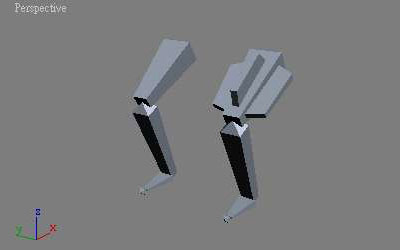
例一:腿骨增鰭

  1. 指令面板 > Systems > Bones。
  2. Front觀視埠內,由上而下畫出大腿、小腿及腳板 (滑鼠右鍵結束建立骨格,其形狀會是一顆鑽石)。第一根骨格稱之為根骨(Root),點按它二下,會全選該根骨所連結的所有骨格。
  3. 選取大腿骨,Modify面板上調整骨之粗細。
  4. 續釣選各個Fin,有兩翼(Side)及前(Front)、後(Back),調動各項數值,觀看骨皮格的外觀變化。
  5. Character > Bone Tools > Bone Edit Mode,點選各骨移動以調整各腿之長短及位置等。
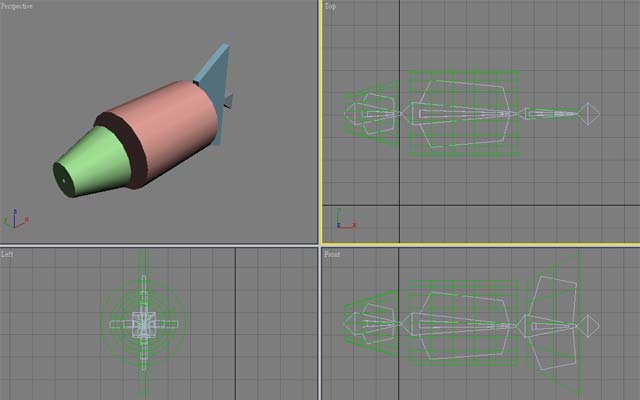
例二:長尾蠕動
  1. Left觀視埠內,以Cone工具,由前往後畫出前粗後細之Segment為5的圓椎。
  2. Modify面板上調整圓椎之長短粗細。
  3. 指令面板 > Systems> Bones。
  4. Top觀視埠,從圓柱粗端依節之長度畫出五節骨格,於尾端按滑尾右鍵以生第六節)。

  5. 功能表列> Character > Bone Tools > Bone Edit Mode,調整各骨格之長短及位置等。
  6. 在各觀視埠內觀察骨格是否居圓椎內。若不是,則調整之。
  7. 為各骨格增鰭,但不直超出椎體。
  8. 將步驟5.之Bone Edit Mode關閉。
  9. 選取圓椎,將它轉換為Editable Poly。
  10. 指令面板 > Modify > Skin > Add,從浮動面板上選Bone01到Bone05。
  11. 打開Skin左側之「+」圖示,選取Envelop(封套),使呈黃色。
  12. 點按Envelop(封套),它有內外兩圈:
    • 內為紅色--包圍不會折曲的肉塊。
    • 外為棕色--包圍兩鄰接骨格重疊區會折曲的肉塊。
  13. 對每一根骨格,調整其內外封套,使紅色與棕色能包住該骨格附近的節點。
  14. 關閉步驟11.之Envelop。
  15. 啟動Auto Key。
  16. 動畫滑桿移到影格20。
  17. 從主工具列上Select by Name,選Bone01,將它往前移。
  18. 動畫滑桿移到影格40。選Bone01,將它往前移。
  19. 動畫滑桿移到影格60。選Bone01,將它往前移。
  20. 動畫滑桿移到影格80。選Bone01,將它往前移。
  21. 動畫滑桿移到影格20,選Bone02,將它往逆時鐘旋轉一些角度。
  22. 動畫滑桿移到影格40,選Bone02,將它往逆時鐘旋轉一些角度。
  23. 選Bone03,將它往逆時鐘旋轉一些角度。
  24. 動畫滑桿移到影格60,選Bone02,將它往逆時鐘旋轉一些角度。
  25. 選Bone03,將它往逆時鐘旋轉一些角度。
  26. 選Bone04,將它往逆時鐘旋轉一些角度。
  27. 動畫滑桿移到影格80,選Bone02,將它往逆時鐘旋轉一些角度。
  28. 選Bone03,將它往逆時鐘旋轉一些角度。
  29. 選Bone04,將它往逆時鐘旋轉一些角度。
  30. 選Bone05,將它往逆時鐘旋轉一些角度。
  31. 關閉Auto Key。
  32. 試播影片。

例三:分離物件的動畫
分離物件(如下圖)要利用bone來產生動畫,其要領如下


  1. 畫好分離的物件(本例中有三個組件)。
  2. 將上述之物件轉換成Editable Poly。
  3. 為各分離物件加入材質。
  4. 將物件Attach成一體。
  5. 畫好骨格及鰭。
  6. 物件套用Skin堆疊。
  7. Add→加入骨格。
  8. 指令面板,啟動Envelop(封套)並調整其所能包圍的節點。
  9. 關閉Envelop。
  10. 啟動Auto Key。
  11. 擇定骨格,做出動畫的key。
  12. 重復上一步驟,迄滿意為止。
  13. 關閉Auto Key。
  14. 試播。

鏡射的應用

許多物件會有鏡射的現象,例如,人之雙手、雙眼等。
在3ds內為了要使物件產生鏡射,可以利用以下的方法得到:
  • 主工具列上的Mirror
  • 修改器名單上的Symmetry
  • 功能表上的Tools > Array
Mirror範例
  1. 在Top觀視埠內建一椎狀體。
  2. 在Modify內將椎狀體之座標改為X:0;Y:0。
  3. 在Top觀視埠內置一壼。將壼把手與椎狀體相接觸。
  4. 在Modify內將將椎狀體之座標改為Y:0。
  5. Use Transform Coordinate Center
  6. Copy
  7. OK
Symmetry範例
  1. 同上例之步驟1-4。
  2. Modify > Symmetry。
  3. 開啟Symmetry圖示內的Mirror使成黃色。
  4. 在螢幕下方,將X欄值改為0,按Enter。
Array範例
  1. 同Mirror例之步驟1-4。
  2. 指令面板>Hierarchy>Affect Pivot Only。
  3. 在螢幕下方,將X欄值改為0,Y=0,按Enter。
  4. Tools > Array。
  5. 點按Rotate,在Increment項之Z欄內鍵入180。
  6. 在Totals項之Rotate列之Z欄內填入360。
  7. OK。
Array的進一步應用
前一例,全部只有二只壼。只要將前一要領中的步驟4之值改為360度的公約數,即可得到更多均佈在椎圓上的壼。

星期日, 12月 24, 2006

Selec and Link、Slice On及Bridge之使用

本單元要介紹的內容如下:
  • Select and Link
  • Slice On
  • Bridge
Select and Link
可以將多項物件連結在一起,形成一母子關係,子須隨母動,但子則可自由動。
例子:
壼有尾巴,設尾巴是子,壼是母。
選用工具列上的Select and Link工具,點選子物件再拖移到母物件,則Link完成。

Slice
Slice的功能是將球形切片,配合Auto Key及Shell的使用,即可產生眨眼的動作。
例子:
眨眼的動畫
利用Sphere的Slice設定,配合Auto Key即可造成簡易的動畫。

Bridge
Bridge可以將同一物件內的兩個邊界建成連結通道。
例子:
4x4x4與3x3x3的方體的方體藉一小方格連結。

星期三, 12月 20, 2006

3d 動畫比賽

3d quick motion 動畫比賽開鑼!

http://www.pcexpert.com.tw

星期日, 12月 10, 2006

期末作業

繳期:
96年1月14日

作業主題:台灣民謠「西北雨
作業項目:
  1. 12月17日--分組 (最多三人一組,共推一人當組長)
    ------------手繪或實做立體模型角色
  2. 12月24日--手繪故事板 (直式A4)
  3. 12月31日--手繪場景 (直式A4) 或實做立體模型
  4. 01月07日--一個場次的動畫 (初稿)
  5. 01月14日--一個場次的動畫 (改稿) 及 (評核)
    繳交:整組的3ds檔案,Avi檔,故事板,組員及分組工作說明之Word檔。
參考網站

星期六, 11月 18, 2006

動畫入門

對於觀看者而言,於兩個時間點,能感受到物件之位置、形狀、色彩有變化,就是動畫。由此觀之,會有下列三者產生動畫的情境:
  1. 觀者不變,物件在變
    例如:坐看雲起時《王維,終南別業》。
  2. 觀者變,物件不變
    例如:橫看成嶺側成峰《蘇東坡,詩題西林壁》。
  3. 觀者變,物件亦變
    例如:我舞影零亂《李白,月下獨酌》。
  4. 幡動?風動?心動?
基本指令
  • Auto key
  • Camera Target
  • 相機視窗 (快速鍵C)
  • Render成視訊檔(avi)
  • 用shape, Line, Loft築道路
  • 沿路徑移動  (舊版本:Path Constraint)
    新版本:
    1. 選定欲動體
    2. Motion >Trajectories>Convert From
    3. 游標點按所要行進的Spline路徑
_

隨堂練習
  1. 觀者不變,物件在變:利用移位、旋轉及縮放等工具變化目標物件
  2. 觀者變,物件不變:利用taget相機,在相機視窗內調整相機。
  3. 觀者變,物件亦變:上兩者的組合應用。

星期日, 10月 29, 2006

期中作業

繳期:11月19日
要求:
  1. 拍攝市售的真魚,將它畫成3d作品,3ds作品包括貼圖、照明及相機,存成max檔。
  2. Render作品有二種規格,其一是640x480,其二是400x300。
  3. 上傳到指定的部落格之圖像包括真魚的正面圖像 (寬400pixel)側面圖像上視圖 (寬400pixel)。Render作品 (400x300pixel)。
  4. 敘述製過方法及心得。
作業要領補充---調整魚的正面及側面
當你在水族館拍同一隻魚的正面及側面時,由於魚與鏡頭的距離不同,拍到的正面及側面之比例會不同。
將這二張圖匯入3ds max當觀視埠的背景前,你必須使魚身之正、側高度一致,其做法如下:
  1. 用Photoshop開啟魚的正面圖及側面圖。
  2. 從主選單選擇視窗 >資訊
    資訊視窗出現。
  3. 從工具箱選用「矩形選取畫面工具」,在正面圖從背鰭到下腹的選取一矩形框,並記錄資訊視窗內的高度值為A。
  4. 依前法,在側面圖從背鰭到下腹的選取一矩形框,並記錄資訊視窗內的高度值為B。
  5. 將A與B之小者除以大者,值一數值為C。
  6. 選A、B為大者之圖,從從主選單選擇影像 >影像尺寸,於對話框內,選寬度的選項內選%,將其值設成C的百分比值,按「確定」鈕。
  7. 將調整過的圖存成jpg檔供3ds max之觀視埠背景使用。
建部落格的要領
  1. 進入http://www.blogger.com
  2. 依它所規定的三個大步驟進行,張貼一段文字。
  3. 進入「設定」中的「格式」選項
  4. 在「時區」項更改為「Taipei」
  5. 在「編碼」項更改為「Chinese Traditional (Big5)」
  6. 進入「設定」中的「發佈」選項,於blogspot地址欄更改你的網址。
  7. 按頁面下方的「儲存設定」,再點按頁面上方「重新發佈」。
  8. 進入「設定」中的「意見」選項。
  9. 於「誰能發表意見」欄內去選擇,當你選取任何人時,表示你完全開放給瀏覽者。
  10. 按頁面下方的「儲存設定」,再點按頁面上方「重新發佈」。
  11. 按「檢視Blog」。
  12. 從瀏覽器的檢視 > 重新整理。
若對上述說明有問題,請按右下的Comments,寫好意見,圈點「其他」,在「名稱」欄鍵入你的姓名,再點按「發佈」。

星期日, 10月 15, 2006

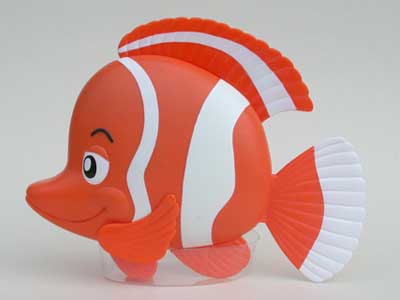
畫小丑魚

今天,請你以前一練習的方法畫出上圖的小丑魚(課堂上有實品可觀看),並請在Comments提出所遇到的問題,之後我們將針對各位所碰到的問題,提出可能的解答。例如:
  • 魚身的塑形否可以用Sphere或其他的體元來建構。
  • 魚身的塑形可否以藉ViewPort Background的方法來輔助製作。
  • 魚鰭是否可以用Tube或shape來建構。
  • 魚的花紋是否可以用貼圖的方法來完成。
好消息:
對3ds max主選單上的英文有困難者,點按右下的Comments可以看到詳實的譯文。感謝曉惠同學播上該份資料!

星期一, 10月 02, 2006

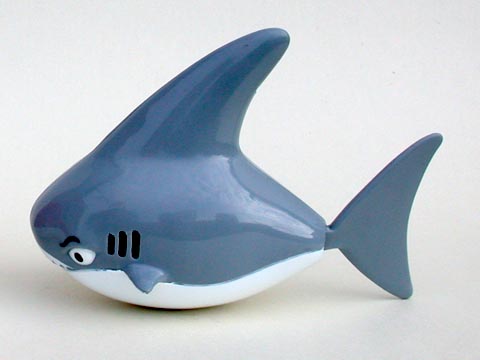
畫鯊魚進階


本單元要畫出像上圖之鯊魚,其畫法所涉及的新功能如下:
  • Symmetry修改器
  • Multi/Sub-Object
  • Omni燈

畫鯊魚的步驟可分以下三大項目:

一、塑形

  1. 在Perspective觀視埠內以Box工具畫一個長方體,設三個軸向的分段數Length:2;Width:3;Height:3。調整其大小與圖相片的魚身大小類似。
  2. 選取將該box,按滑鼠右鍵,選用Convert To Editable Poly。
  3. 到Modify面板,選擇Vertex次物件,在Top觀視埠內框選最上方的一列節點,按Delete鍵將其刪除。
  4. 點按Vertex次物件以離開次物件階層而進入物件階層。
  5. 從Modify面板內之修改器名單內點按Symmetry二下。圈點Y,並鉤選Flip。
  6. 進入Vertex次物件,再逐次修改節點的位置。
  7. 離開次物件階層。
  8. 從Modify面板之修改器名單內點按Meshsmooth二下,於面板內將Iteration的數值調為2
作品存檔,從主選單內選擇File > Save As。
  1. 於對話框內選好路徑,並設好檔名如shark。

二、上材質

從實物相片中可以看到鯊魚的身上有兩種色彩,即上半身的藍灰色與下半身的白色。表現此種材質的方法之一是使用Multi-Object材質,其步驟如下:

  1. 按M鍵,Material Editor出現。
  2. 將第一個空白的材質球拖拉給鯊魚模型。
  3. 點按Standard鈕兩次以開啟一對話框,於框內點按Multi/Sub_Object二下。
  4. 於Material Editor內,對ID為1之Sub-Material中的小色塊點按二下。
  5. 於調色盤內調出灰藍色。
  6. 同前二步驟,將ID為2之Sub-Material的子色塊設定為白色。
  7. 回到觀視埠,選取鯊魚模型,點按指令面板上的Modify,並進入Polygon次物件階層。
  8. 在Front觀視埠內框選上半身的polygon,注意:Ignore不可鉤選。
    被選取者會呈紅色面。
  9. 到指令面內之Polygon Properties欄內,將Set ID右側的欄位鍵入1,按Enter鍵。
  10. 在Front觀視埠內框選下半身的polygon。 被選取者會呈紅色面。
  11. 到指令面內之Polygon Properties欄內,將Set ID右側的欄位鍵入2,按Enter鍵。
  12. 離開polygon次物件階層。
  13. 點按主工具列上的QuickRender。
    到此,你可以得所要的結果。
作品存檔
  1. 從主選單內選擇File > Save As。
  2. 點按對話框右下的+。
    以此方法存檔,檔案會依序以流水號遞增,有利記錄製作過程,也有利於回頭修改。

三、打Omni燈

製作3ds max作品時,加入燈光是重要的工作之一。燈的種類有好幾種,本練習要用的是Omni燈,它類類家用的燈泡,光線從中心往四面八方投射。以下是本作品使用Omni燈的步驟:

  1. 在指令面板點按Lights標貼,並選擇Omni。
  2. 在Top觀視埠內,於魚的左下點按一下。右上點按一下,右下點按一下。
    如此共用了三盞燈。
  3. 選取左下及右下的二盞。
  4. 滑鼠右鍵在Front觀視埠空白處點按一下,使Front觀視埠活化。將這二盞往上移到魚的上方。
  5. 活化Perspective觀視埠,按從主工具列點按QuickRender,看燈光投射後的效果。
  6. 若不滿意,進入Front或Top觀視埠,調整三個燈的位置,迄得到滿意結果為止。
作品存檔
  1. 從主選單內選擇File > Save As。
  2. 點按對話框右下的+。

星期日, 10月 01, 2006

畫鯊魚

先到//172.25.162.1將鯊魚拷貝到你的隨身碟。

本單元的主要內容如下:

  • 建立box
  • 進入次物件
  • Cut(切割面)
  • QuickSlice(快刀一切)
  • Chamfer(化點為面)
  • meshsmooth (圓滑)

畫鯊魚的步驟

  1. 在Perspective觀視埠內以Box工具畫一個長方體,設三個軸向的分段數均為3。
  2. 選用polygon次物件,並利用Extrude及縮放工具,做出三支耆。
  3. 選用vertex次物件,將頭部縮小。
  4. 選用vertex次物件,將尾部縮小。
  5. 選用Polygon次物件,再逐次以Extrdue及縮放工具,做出尾耆。
    離開次物件
  6. 進入Meshsmooth堆疊,將iteration的數值調為2。

    若你想改變這魚的局部造形,你可進入以上述的次物件修改之。